深度学习环境搭建指南:Anaconda、CUDA与PyTorch配置详解
系统环境确认
Python与显卡驱动核查
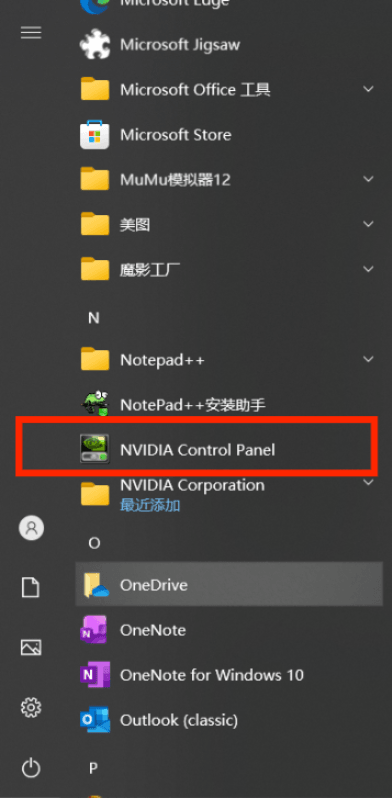
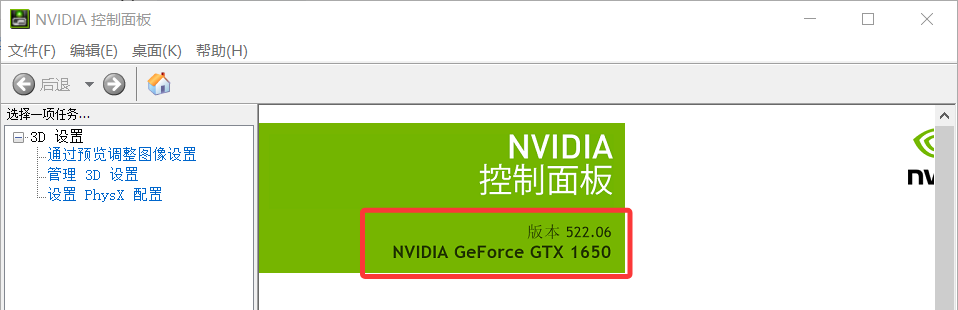
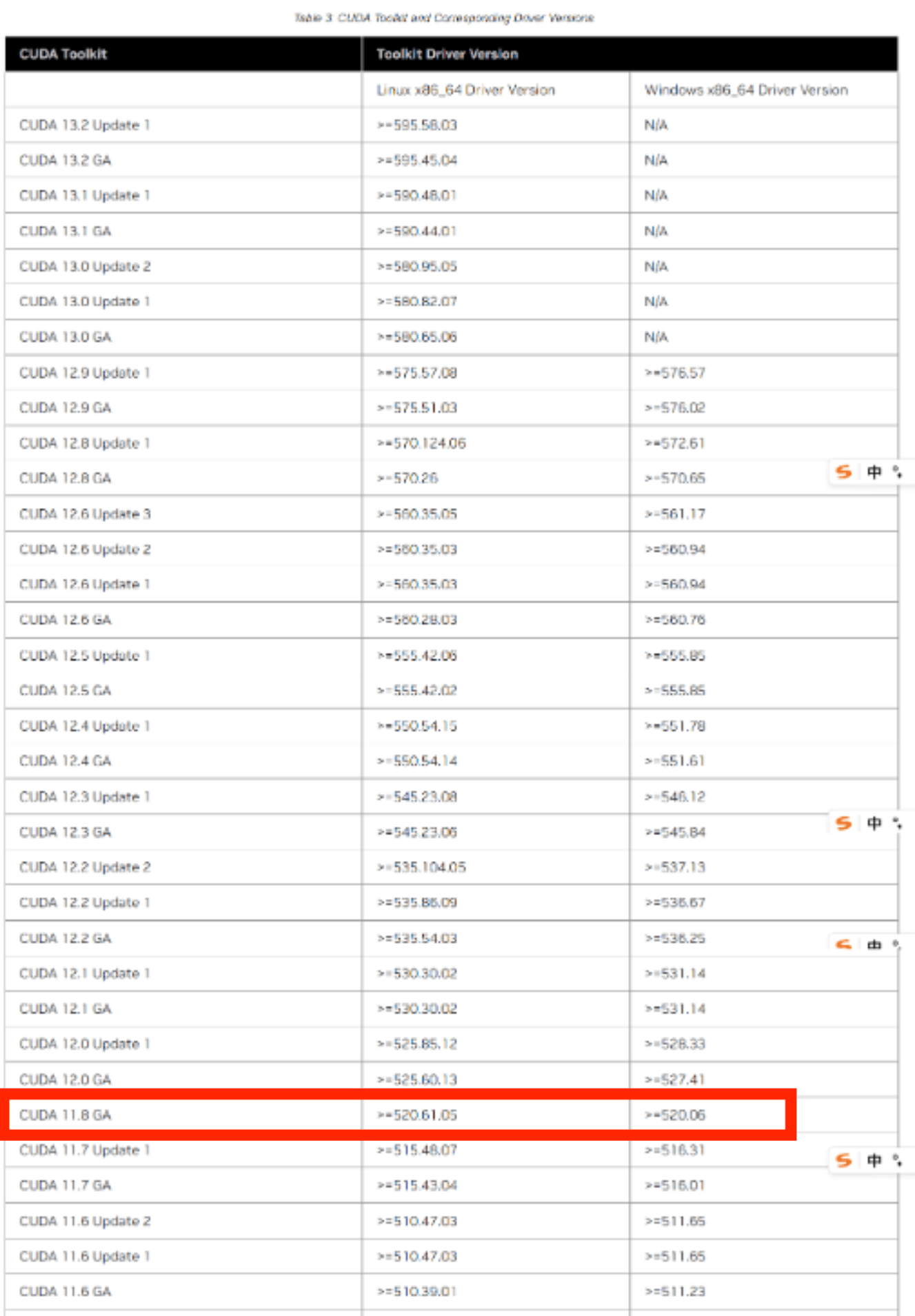
在部署深度学习框架前,需确认基础运行环境。通过终端执行命令检查当前Python版本,确保其版本号大于3.0。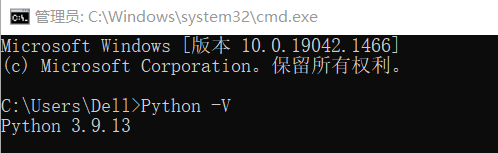 接着,通过系统开始菜单打开NVIDIA控制面板,获取显卡型号(如GTX 1650)及当前驱动版本号(如522.06)。随后访问CUDA官方兼容性文档,核对当前驱动支持的CUDA Toolkit版本,例如522.06驱动适配11.x版本。
获取安装资源
前往Anaconda官方下载页面获取安装程序(可能需要注册登录)。同时,从NVIDIA开发者站点下载与显卡驱动匹配的CUDA Toolkit安装文件。部署Anaconda
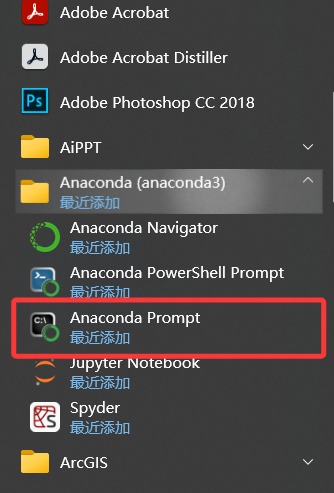
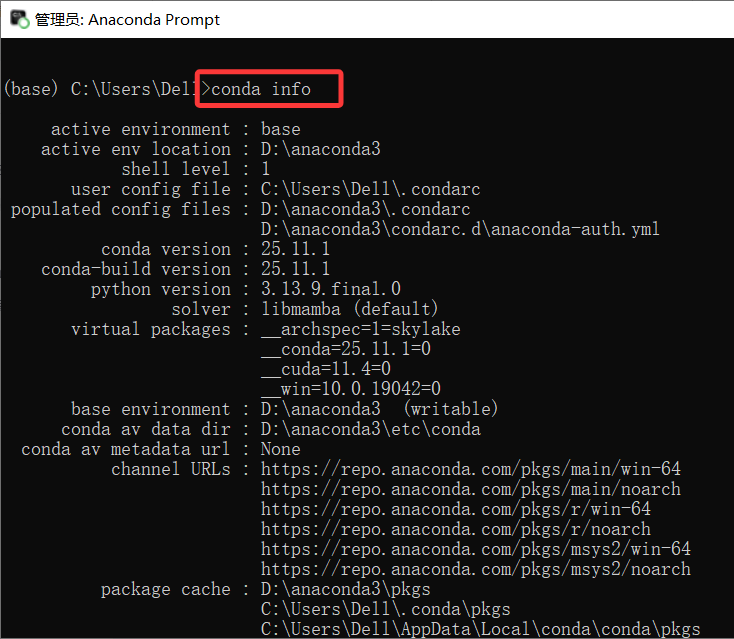
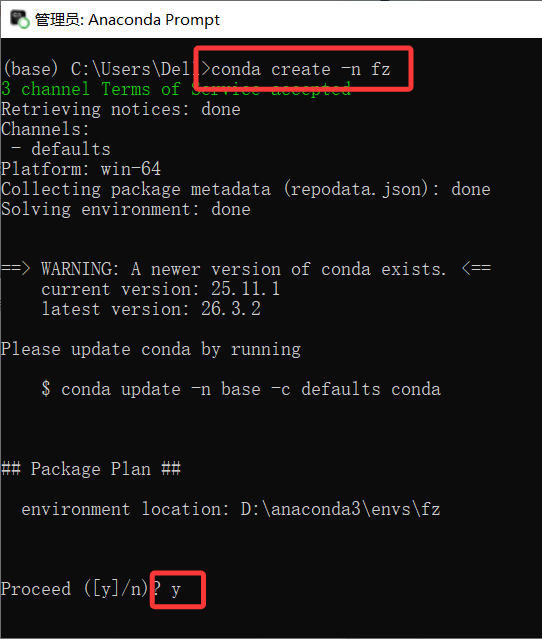
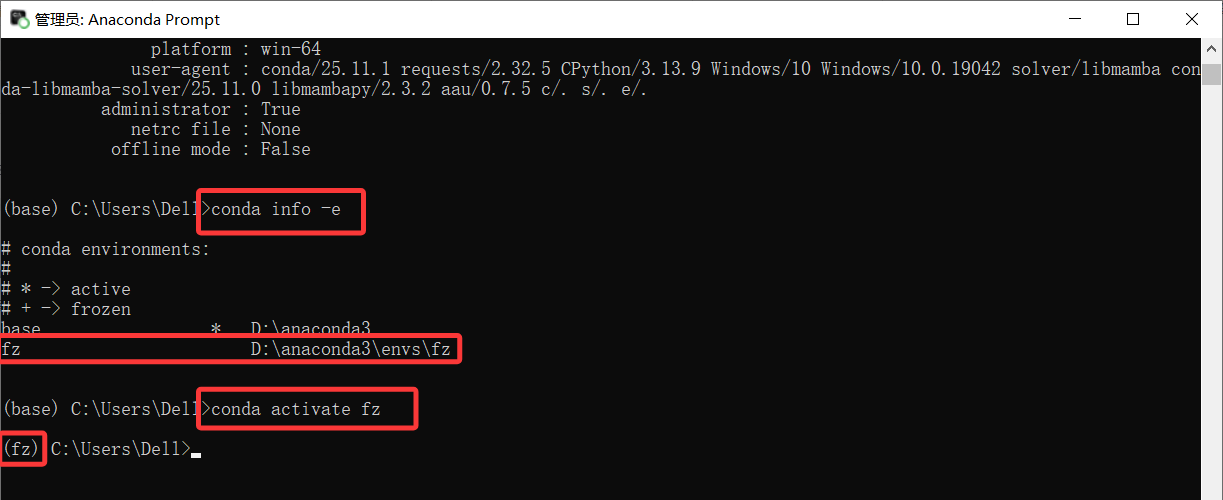
执行Anaconda安装程序时,建议勾选将Python注册到系统路径的选项,以便其他应用识别。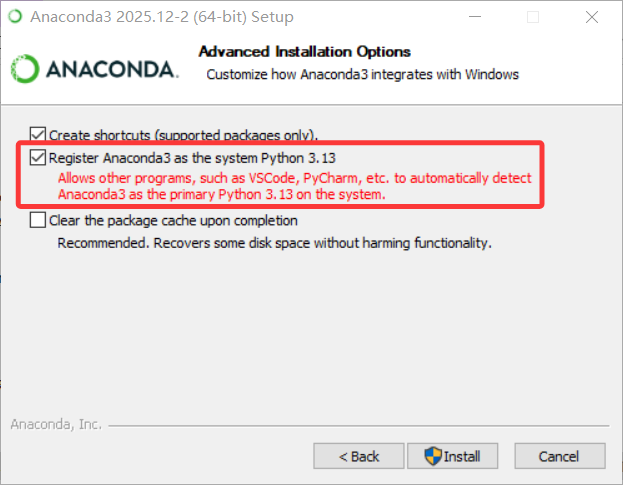 安装结束后,启动Anaconda Prompt终端,执行以下指令来构建并切换至独立的虚拟运行空间:
# 确认conda工具状态
conda env list
# 构建名为 dl_workspace 的独立环境,指定Python版本
conda create -n dl_workspace python=3.9
# 切换至新构建的环境
conda activate dl_workspace
部署CUDA Toolkit
运行CUDA安装程序,安装模式选择"自定义",并在组件列表中取消勾选"CUDA"下的"Visual Studio Integration",避免未安装VS导致的报错。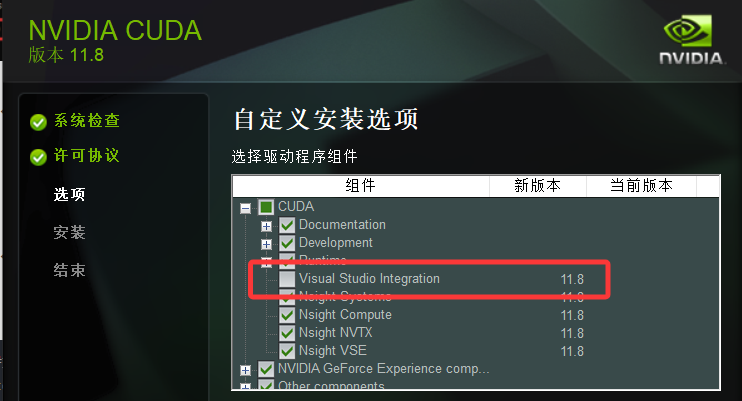 关于安装路径,切勿使用默认的临时解压目录,需手动指定一个新的空文件夹作为最终安装目标,因为默认路径在安装完成后会被自动清理。
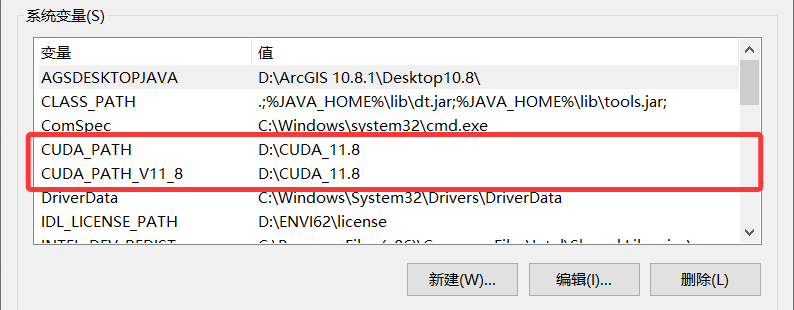
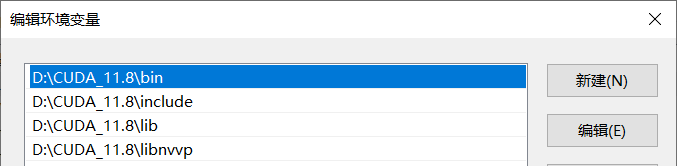
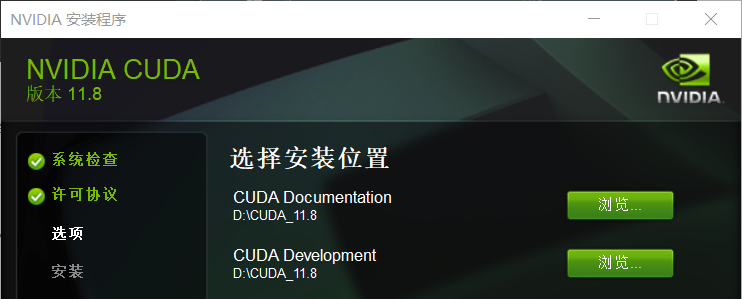 安装完成后,需核验系统环境变量。系统变量中需存在"CUDA_PATH"及带版本号的变量;Path变量内应包含"bin"、"include"、"lib"及"libnvvp"四个子目录路径。若缺失,需手动补全。
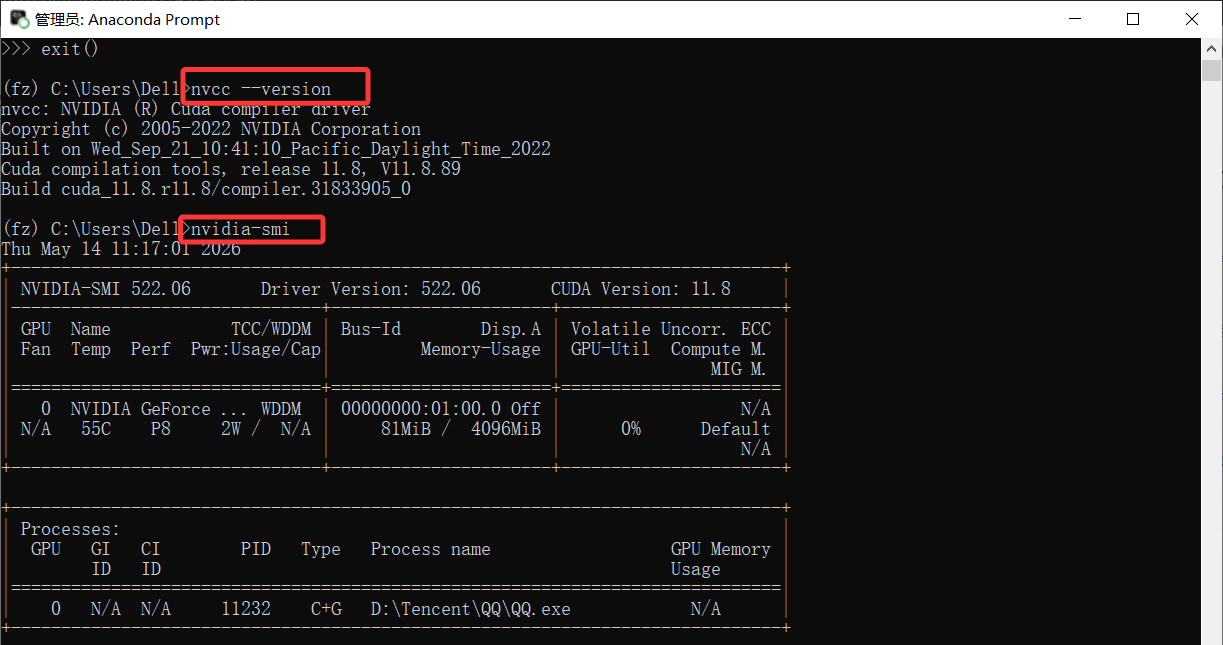
 在命令行中运行下方指令,验证工具包是否部署成功:
# 查看编译器版本
nvcc -V
# 查看显卡状态及驱动接口版本
nvidia-smi
部署PyTorch
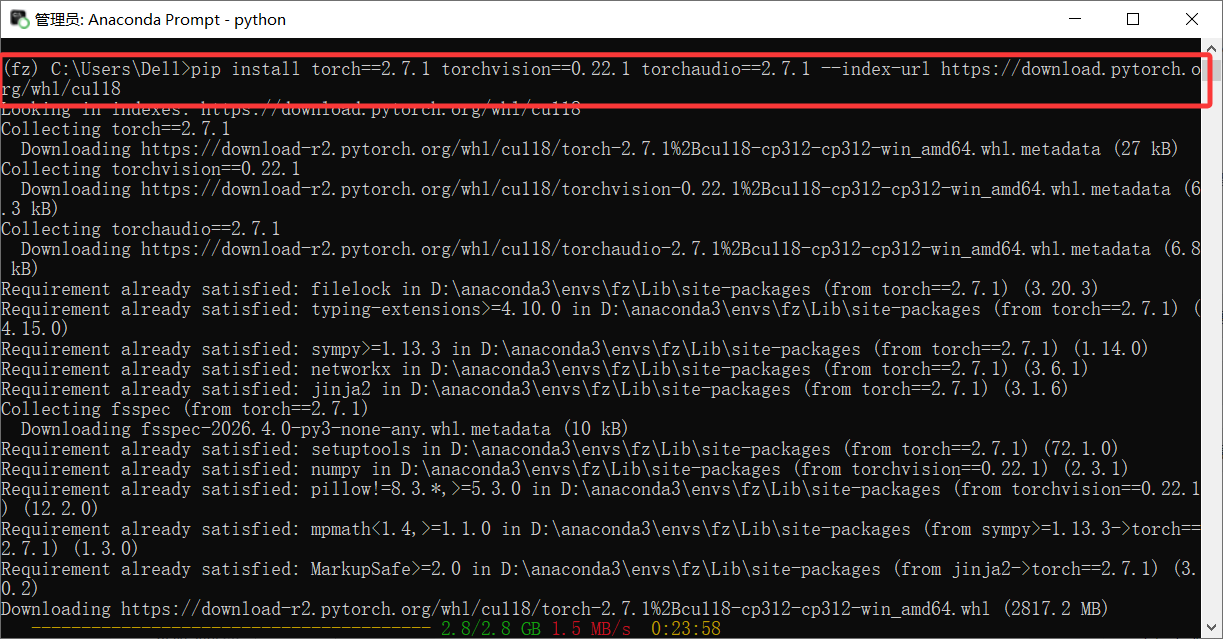
需根据前一步确定的CUDA版本(如11.8),在PyTorch历史版本发布页寻找对应的安装指令。若CUDA版本与PyTorch不匹配,将导致无法调用显卡进行计算。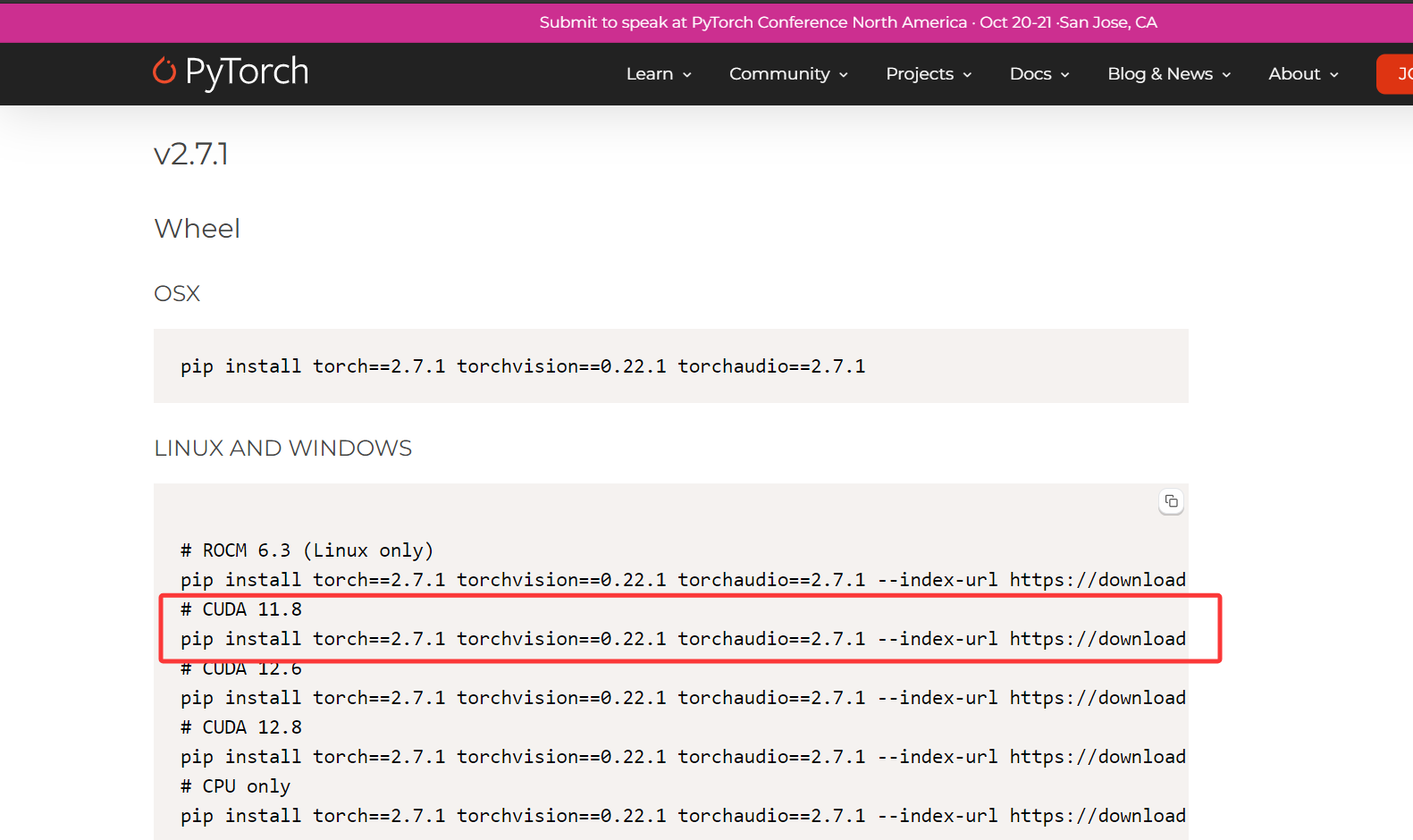 在已激活的Anaconda虚拟环境中,使用pip或conda执行安装指令:
# 使用pip指定CUDA11.8版本的PyTorch组件
pip install torch==2.0.0 torchvision==0.15.1 torchaudio==2.0.0 --index-url https://download.pytorch.org/whl/cu118

# 亦可使用conda进行安装
conda install torch==2.0.0 torchvision==0.15.1 torchaudio==2.0.0 --index-url https://download.pytorch.org/whl/cu118
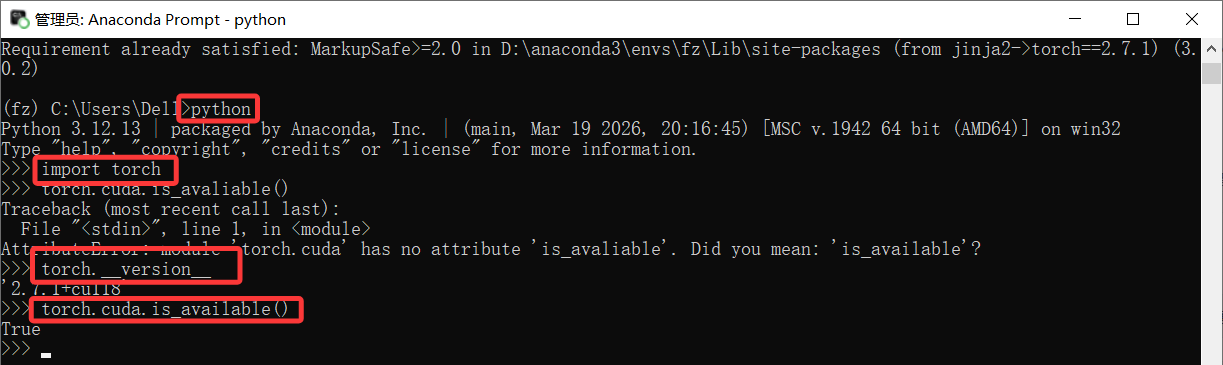
 最后,通过Python交互环境确认框架是否可用及GPU支持情况:
# 启动Python解释器
python
# 引入PyTorch库并重命名
import torch as pt
# 输出当前库的版本号
pt.__version__
# 验证CUDA是否可用,返回True则表示成功
pt.cuda.is_available()