本地环境配置多个 GitHub 账号与 SSH 密钥自动路由指南
在参与多个开源项目或同时处理个人与企业代码时,通常需要使用不同的 GitHub 账号。为了避免每次提交时手动切换凭证,可以通过配置 SSH 密钥与 Git 条件包含(Conditional Includes)功能,实现基于项目目录的账号自动路由。
1. 生成独立的 SSH 密钥对
为每个 GitHub 账号生成专属的 Ed25519 密钥。在终端中执行以下命令,通过 -f 参数指定不同的私钥文件名:
# 为个人开发者账号生成密钥
ssh-keygen -t ed25519 -C "dev_user@example.com" -f ~/.ssh/id_ed25519_dev

# 为企业工作账号生成密钥
ssh-keygen -t ed25519 -C "corp_user@company.com" -f ~/.ssh/id_ed25519_corp
注:执行过程中若提示设置密码(passphrase),可直接按回车跳过以使用空密码。
执行完毕后,~/.ssh/ 目录下将生成对应的私钥与公钥文件:
id_ed25519_dev与id_ed25519_dev.pubid_ed25519_corp与id_ed25519_corp.pub
2. 将公钥添加至 GitHub 平台
读取生成的公钥内容并将其配置到相应的 GitHub 账号中。
# 查看个人账号公钥
cat ~/.ssh/id_ed25519_dev.pub

# 查看企业账号公钥
cat ~/.ssh/id_ed25519_corp.pub
(如果在 Windows PowerShell 环境下,请使用 Get-Content 替代 cat,或使用 type 命令。)
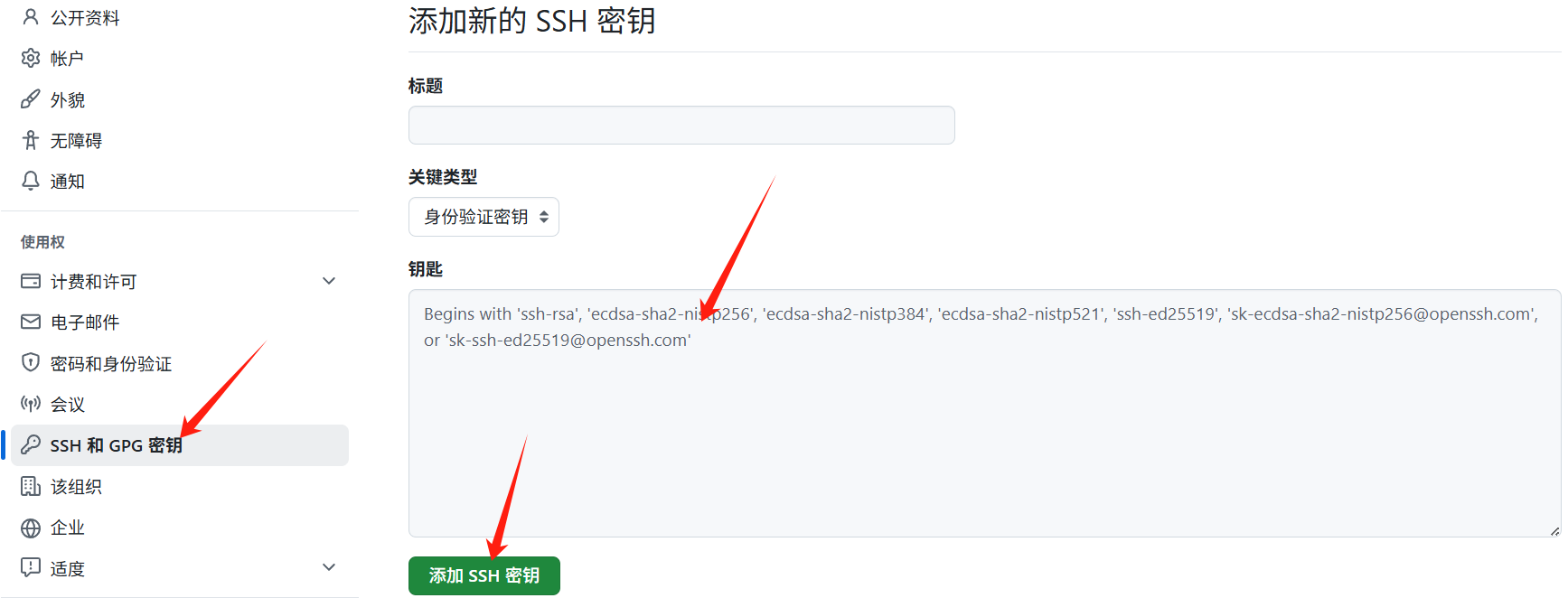
复制终端输出的公钥字符串,登录对应的 GitHub 账号,依次进入 Settings -> SSH and GPG keys -> New SSH key,将公钥粘贴并保存。
3. 配置 SSH Config 实现主机别名映射
为了让 SSH 客户端知道在访问 GitHub 时使用哪个密钥,需要编辑或创建 ~/.ssh/config 文件。
nano ~/.ssh/config
写入以下路由规则,通过自定义 Host 别名来区分不同的账号:
# 个人开发者账号配置
Host gh-dev
    HostName github.com
    User git
    IdentityFile ~/.ssh/id_ed25519_dev
    IdentitiesOnly yes

# 企业工作账号配置
Host gh-corp
    HostName github.com
    User git
    IdentityFile ~/.ssh/id_ed25519_corp
    IdentitiesOnly yes
此配置将 gh-dev 和 gh-corp 映射到 github.com,并分别绑定对应的私钥文件。
4. 验证 SSH 鉴权状态
通过 SSH 测试命令验证别名配置是否生效:
ssh -T git@gh-dev
ssh -T git@gh-corp
若终端返回 Hi <username>! You've successfully authenticated, but GitHub does not provide shell access.,则表明该账号的 SSH 鉴权已成功。
5. 基于目录的 Git 用户身份自动切换
除了 SSH 鉴权,Git 提交时的 user.name 和 user.email 也需要根据项目自动切换。这可以通过 Git 的 includeIf 指令实现。
首先,编辑全局 Git 配置文件:
nano ~/.gitconfig
配置默认身份,并添加基于目录路径的条件包含规则:
[user]
    name = Default User
    email = default@example.com

# 当仓库位于个人项目目录时,加载专属配置
[includeIf "gitdir/i:~/workspace/dev/"]
    path = ~/.gitconfig-dev

# 当仓库位于企业项目目录时,加载专属配置
[includeIf "gitdir/i:~/workspace/corp/"]
    path = ~/.gitconfig-corp
注:gitdir/i: 中的 i 表示忽略大小写,路径末尾的 / 不可省略。
接着,创建对应的子配置文件:
nano ~/.gitconfig-dev
[user]
    name = Dev Username
    email = dev_user@example.com
nano ~/.gitconfig-corp
[user]
    name = Corp Username
    email = corp_user@company.com
完成此配置后,只要将代码克隆或初始化在指定的目录树下,Git 会自动应用正确的提交者身份。
6. 使用 SSH 协议克隆仓库
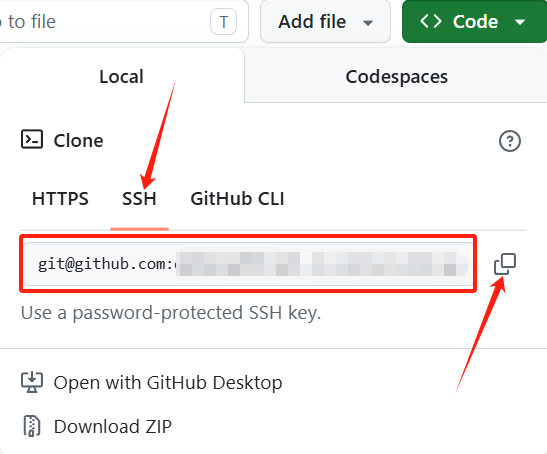
在克隆新仓库时,需使用配置好的 SSH 主机别名替换标准的 github.com。
# 使用个人账号克隆
git clone git@gh-dev:dev_username/repository_name.git

# 使用企业账号克隆
git clone git@gh-corp:corp_username/repository_name.git
7. 改造已克隆项目的远程地址
如果项目已经通过 HTTPS 方式克隆,可以将其远程地址修改为 SSH 别名地址:
# 查看当前远程地址
git remote -v

# 将 origin 地址修改为企业账号的 SSH 地址
git remote set-url origin git@gh-corp:corp_username/repository_name.git

# 再次验证修改结果
git remote -v
8. 新建项目的初始化与身份校验
对于本地新建的项目,在初始化 Git 并关联远程仓库时,可按以下流程操作:
# 初始化仓库并设置默认分支为 main
git init -b main

# 检查当前目录继承的 Git 身份
git config user.name
git config user.email
如果由于未放在配置的目录下导致身份不正确,可手动覆盖当前仓库的配置:
git config user.name "Target Username"
git config user.email "target_email@example.com"
最后,添加远程仓库并推送代码以验证完整流程:
git remote add origin git@gh-dev:dev_username/new_repository.git
git remote -v

# 创建初始提交并推送
git add .
git commit -m "Initial commit"
git push -u origin main
通过检查 GitHub 上的提交记录,即可确认提交者身份与 SSH 鉴权是否均符合预期。