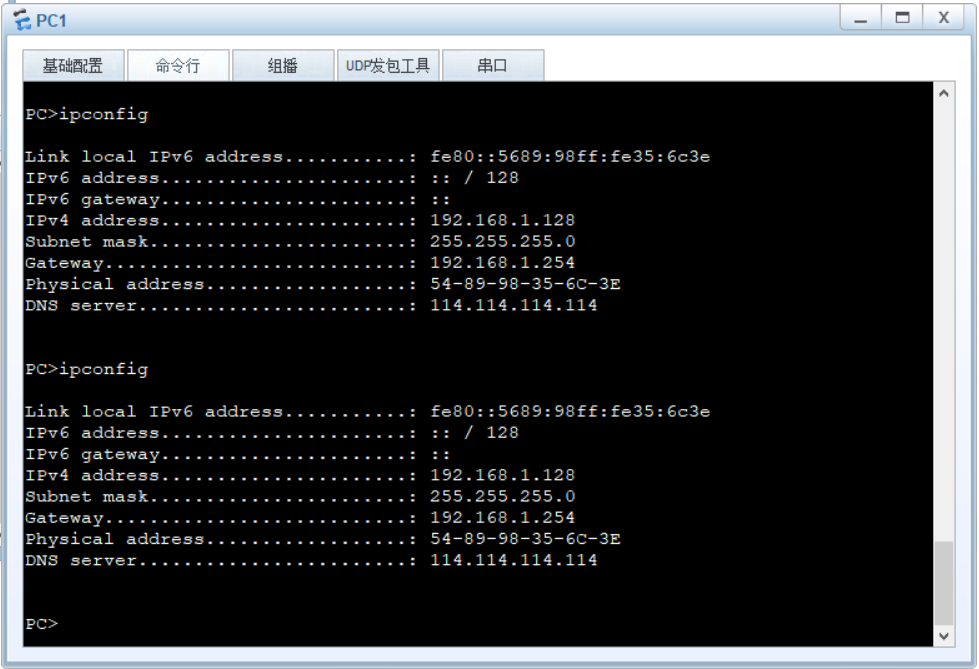
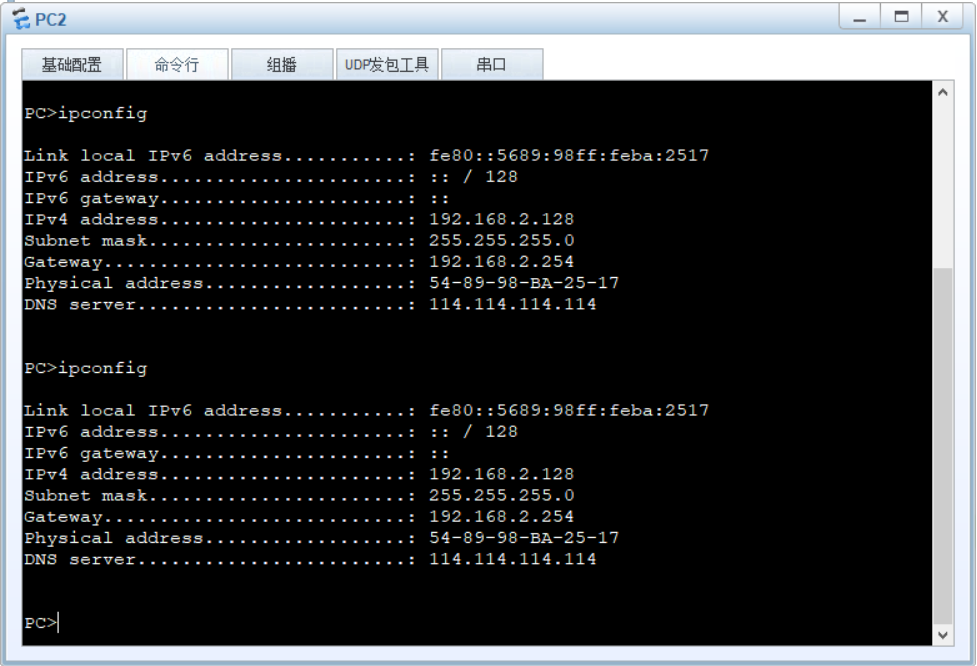
利用 eNSP 构建 DHCP 中继服务环境
一、宿主机网络环境准备
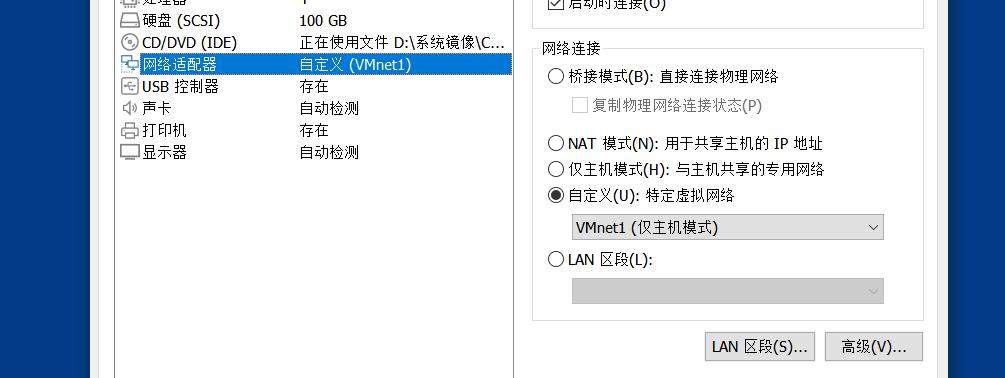
首先需要确保物理机与虚拟机之间的通信通道已建立。将作为 DHCP 服务的虚拟机网卡绑定至 VMware 的仅主机模式网络。
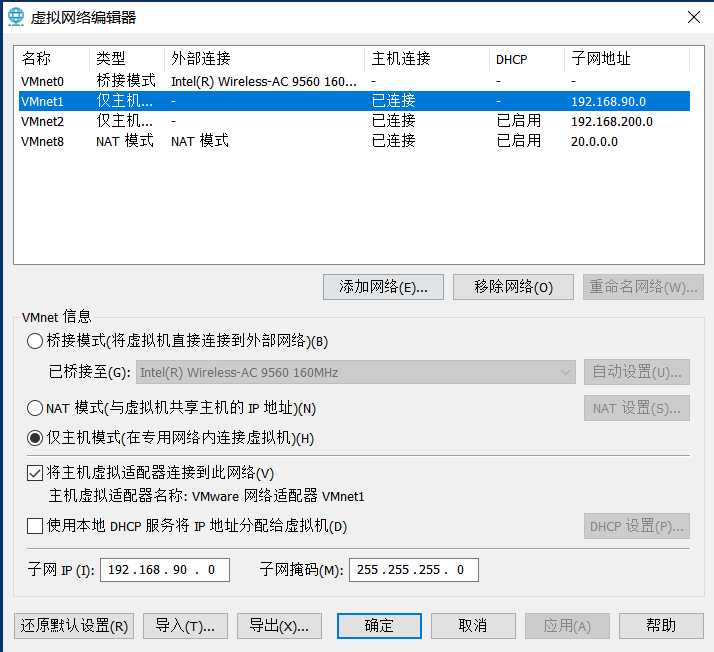
在 VMware 虚拟网络编辑器中配置 VMnet1,确保桥接或仅主机设置正确。
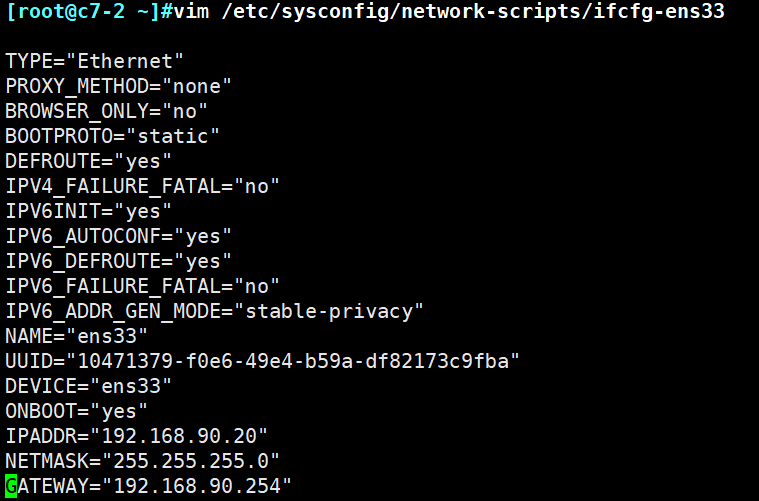
编辑 Linux 系统网卡配置文件以设置静态地址。
TYPE=Ethernet
PROXY_METHOD=none
BROWSER_ONLY=no
BOOTPROTO=static
DEFROUTE=yes
IPV4_FAILURE_FATAL=no
IPV6INIT=yes
IPV6_AUTOCONF=yes
IPV6_DEFROUTE=yes
IPV6_ADDR_GEN_MODE=stable-privacy
NAME=ens33
UUID=10471379-f0e6-49e4-b59a-df82173c9fba
DEVICE=ens33
ONBOOT=yes
IPADDR=192.168.90.20
NETMASK=255.255.255.0
GATEWAY=192.168.90.254
保存文件后,通过以下指令重新加载网络接口:
`systemctl restart network`
确认 Windows 宿主机上 VMnet1 适配器已启用并连接。
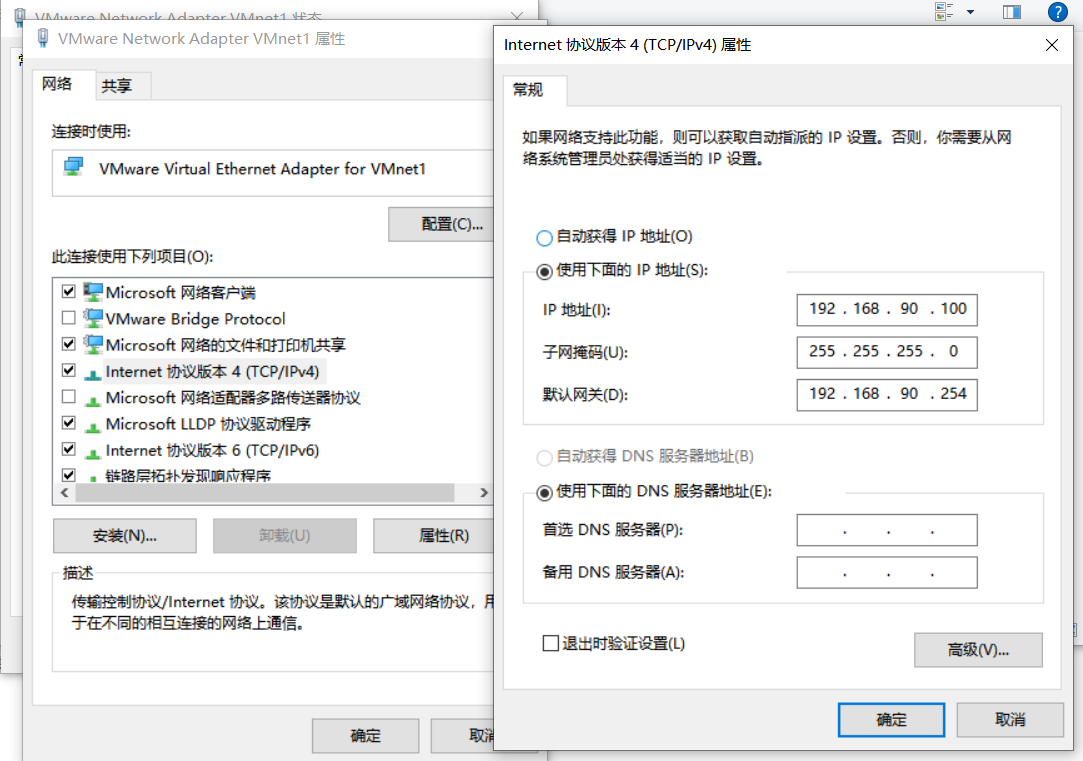
随后重新启动 Linux 虚拟机的网络服务,并使用终端工具进行远程连接测试。

二、eNSP Cloud 设备互联配置
在网络仿真软件中添加 Cloud 设备用于连接外部物理网络。双击 Cloud 图标进入属性面板。
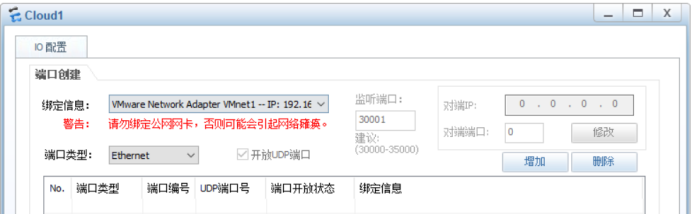
将绑定的物理网卡添加至云设备列表中。
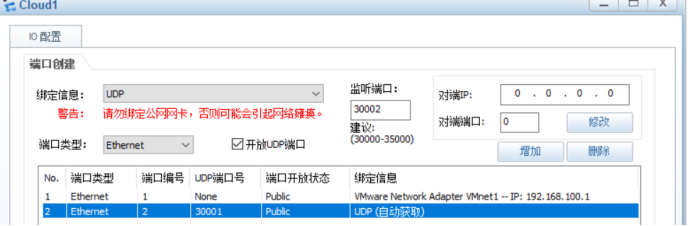
新建一个以太网通道,指定协议为 UDP,并确保入参和出参端口连接方式无误。
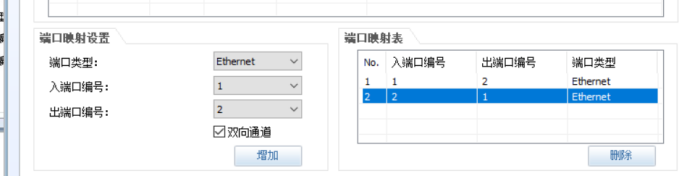
注意:若 Cloud 未正确关联物理接口,将无法通过二层交换机发现上行链路。
三、整体网络架构拓扑
完整实验拓扑图展示如下,包含三层架构与外部服务器连接关系。
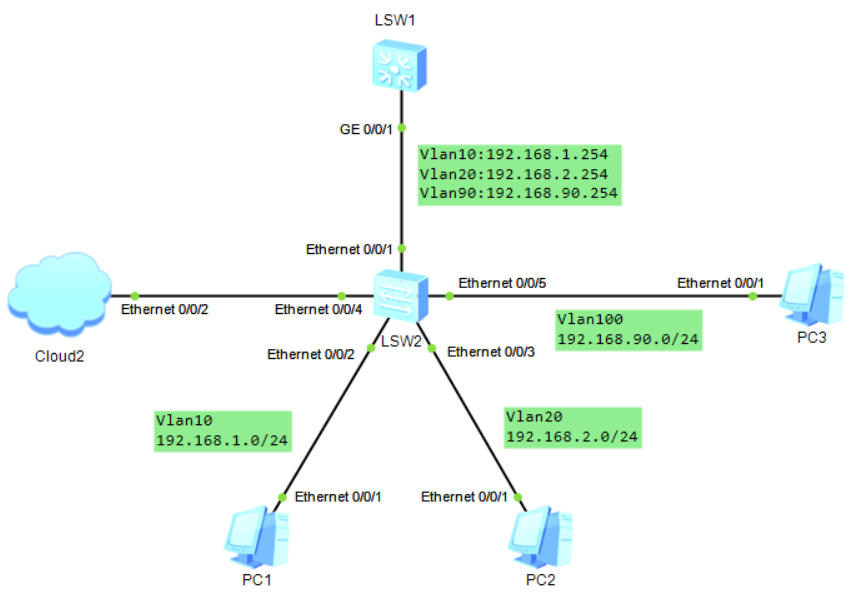
全部设备就绪后,统一启动各节点进程。
四、接入层交换机(二层)规划
对接入设备进行基础初始化及用户界面设置。
undo terminal monitor
system-view
sysname Access_SW
user-interface console 0
idle-timeout 0 0
配置上行链路为 Trunk 模式,并划分不同业务 VLAN。
undo terminal monitor
system-view
sysname Access_SW
user-interface console 0
idle-time-out 0 0
vlan batch 10 20 100

# 连接上层网关接口
interface GigabitEthernet 0/0/1
 port link-type trunk
 port trunk allow-pass vlan all

# 连接 VLAN 10 终端
interface GigabitEthernet 0/0/2
 port link-type access
 port default vlan 10

# 连接 VLAN 20 终端
interface GigabitEthernet 0/0/3
 port link-type access
 port default vlan 20

# 连接 DHCP 服务器网关段
interface GigabitEthernet 0/0/4
 port link-type access
 port default vlan 100
interface GigabitEthernet 0/0/5
 port link-type access
 port default vlan 100
五、汇聚层交换机(三层)配置
开启 Vlanif 接口作为各子网网关,并允许中继流量通过。
undo terminal monitor
system-view
sysname Core_SW
user-interface console 0
idle-timeout 0 0
vlan batch 10 20 100

interface Vlanif 10
 ip address 192.168.1.254 24
interface Vlanif 20
 ip address 192.168.2.254 24
interface Vlanif 100
 ip address 192.168.90.254 24
interface GigabitEthernet 0/0/1
 port link-type trunk
 port trunk allow-pass vlan all
六、连通性验证
从 Linux DHCP 服务器侧发起 ping 测试,验证能否到达各个三层交换虚接口的网关地址。
七、部署 Linux DHCP 服务
由于当前处于离线或仅主机模式,采用 RPM 包本地安装方式进行服务部署。
# 挂载 ISO 镜像
mount /dev/sr0 /mnt

# 定位 DHCP 安装包
cd /mnt/Packages/
rpm -qi dhcp
rpm -ivh dhcp-4.2.5*

# 检查服务状态
systemctl status dhcpd
备份原有配置文件并进行初始化操作:
cd /etc/dhcp && mv dhcpd.conf dhcpd.conf.bak
cp /usr/share/doc/dhcp*/dhcpd.conf.example /etc/dhcp/
mv dhcpd.conf.example dhcpd.conf
八、定义地址池与全局选项
编辑主配置文件,指定域名与 DNS 解析服务。
vim /etc/dhcp/dhcpd.conf
option domain-name "Internal-Lab.local";
option domain-name-servers 114.114.114.114;
针对不同网段定义作用域范围:
subnet 192.168.90.0 netmask 255.255.255.0 {
  range 192.168.90.100 192.168.90.150;
  option routers 192.168.90.254;
}
subnet 192.168.1.0 netmask 255.255.255.0 {
  range 192.168.1.100 192.168.1.150;
  option routers 192.168.1.254;
}
subnet 192.168.2.0 netmask 255.255.255.0 {
  range 192.168.2.100 192.168.2.150;
  option routers 192.168.2.254;
}
修改配置后生效服务:
systemctl restart dhcpd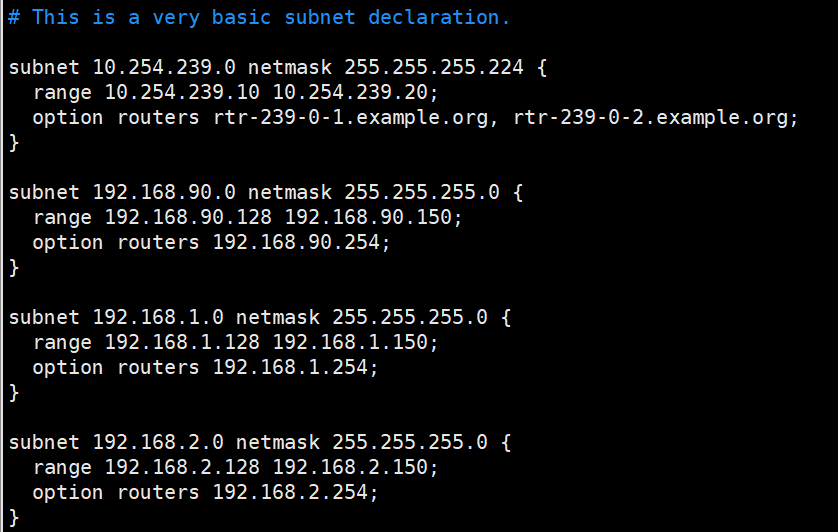
九、客户端获取地址验证
在仿真软件中将 PC 设置为自动获取 IP 模式。
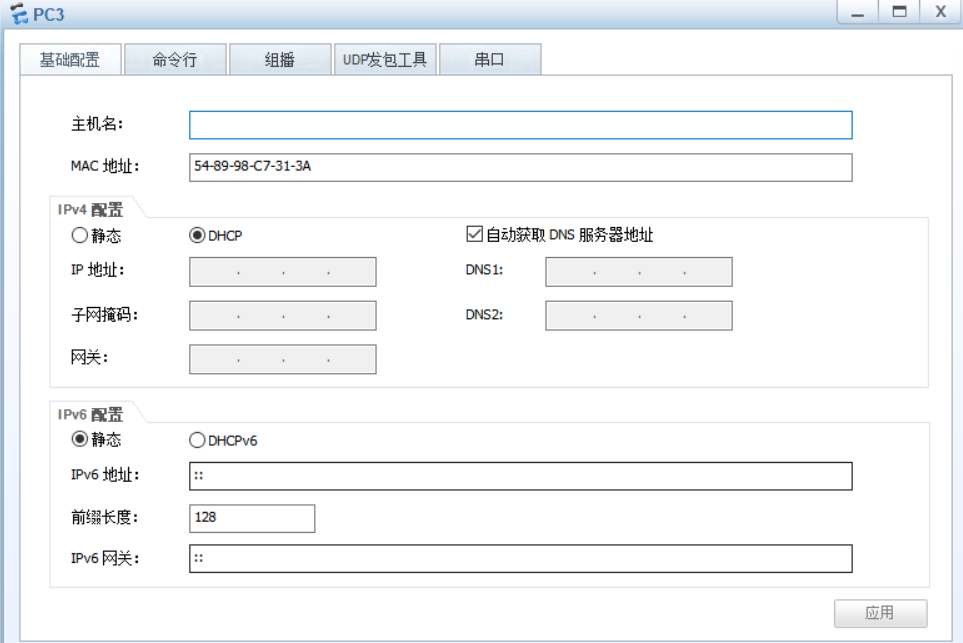
务必点击"应用"按钮以提交更改。
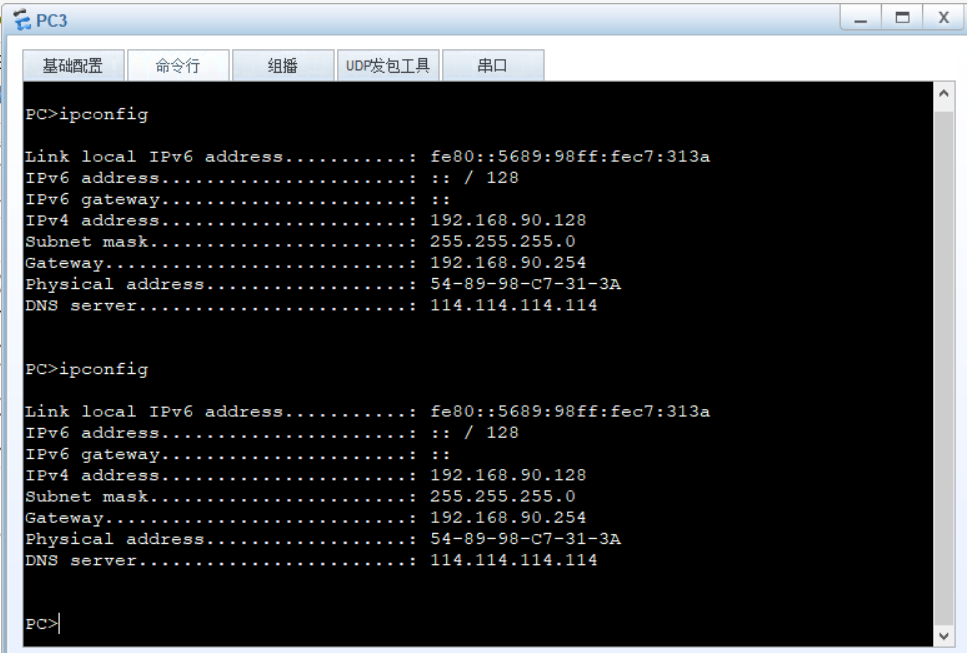
此时 PC3 能够正常获得 IP 地址,但跨网段设备如 PC1 和 PC2 仍无法请求到资源,原因是缺乏中继机制。
十、配置 DHCP 中继代理
在汇聚层三层交换机上启用中继功能并指向实际服务器地址。
dhcp enable

interface Vlanif 10
 dhcp select relay
 dhcp relay server-ip 192.168.90.20

interface Vlanif 20
 dhcp select relay
 dhcp relay server-ip 192.168.90.20

interface Vlanif 100
 dhcp select relay
 dhcp relay server-ip 192.168.90.20
配置完成后,所有终端均可成功获取对应网段的 IP 地址信息。