前端布局中的亚像素渲染机制与像素对齐策略解析
问题现象与亚像素概念引入
在移动端Web开发中,经常会遇到UI元素在特定设备上出现视觉异常的情况。例如,一个设定为等宽高的圆形加载动画(Loading),在旋转时却呈现出椭圆形的抖动感。检查代码发现宽高属性完全一致,理论上应为完美的正圆。这种现象的根源往往在于相对单位(如rem)换算后产生的小数像素,即亚像素(Sub-pixel)问题。
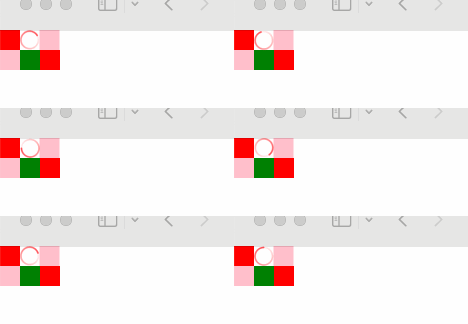
<div class="loading-spinner" style="width: 20px; height: 20px; border-radius: 50%;"></div>宽高相等的一个正圆,旋转起来看着怪怪的。事实上这是由于rem单位转换导致出现的小数像素问题。
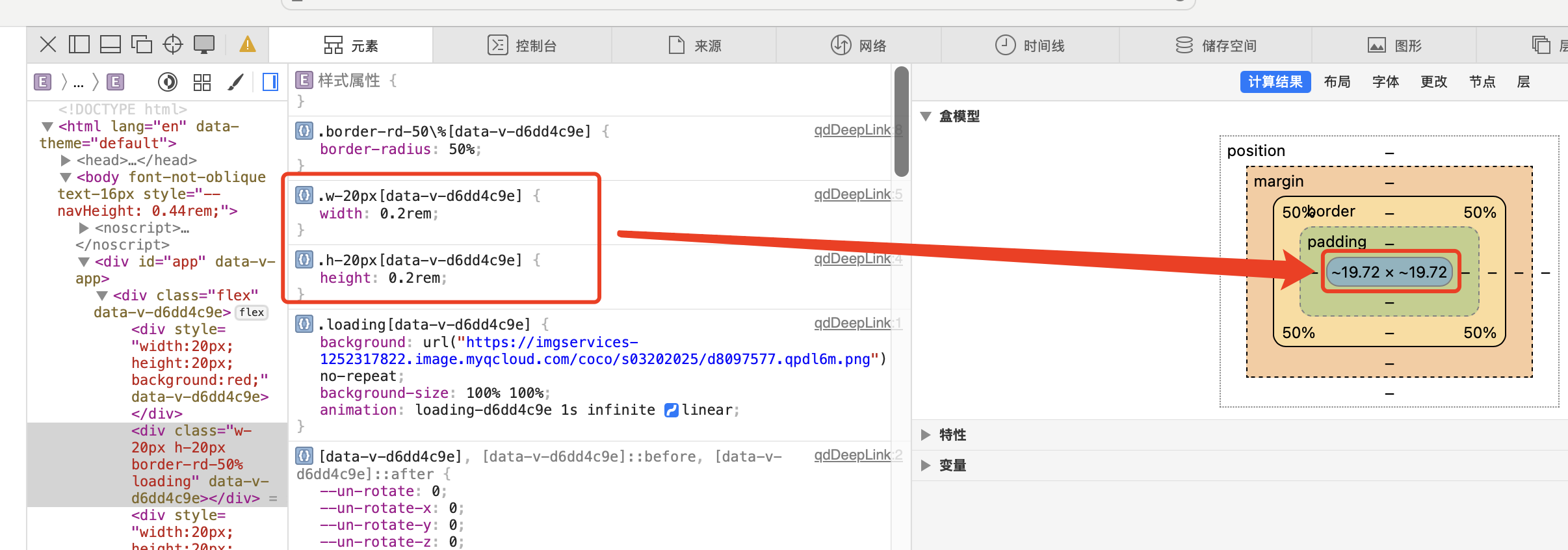
可以看到 0.2rem 计算过后的值为 19.72px,这样就出现了亚像素。虽然宽高依然相等,但渲染引擎在处理小数时会产生特定的对齐行为,从而导致视觉上的抖动。
CSS属性值的计算与解析链路
从CSS属性的声明到最终渲染到屏幕上,需要经历W3C规范定义的6个核心步骤:
- 声明值 (Declared Value):应用于元素的每个属性都会获取一个声明值,可能存在多个(如不同样式表中的重复声明)。
- 级联值 (Cascaded Value):通过计算样式属性的权重,确定最终胜出的值。
- 指定值 (Specified Value):通常等于级联值。如果是继承属性则使用继承值,非继承属性使用初始值,确保每个属性都有明确的值。
- 计算值 (Computed Value):将CSS值转换为绝对单位(如将rem转换为px),此阶段完成相对单位的绝对化计算。
- 使用值 (Used Value):获取计算值并完成所有剩余依赖计算,成为文档格式化中使用的绝对理论值。
- 实际值 (Actual Value):使用值在特定环境下的最终近似值。例如,浏览器可能只能渲染整数像素宽度的边框,因此会对小数进行取整调整。
| 属性 | 声明值 | 级联值 | 指定值 | 计算值 | 使用值 | 实际值 |
|---|---|---|---|---|---|---|
| line-height | 1.5em | 1.5em | 1.5em | 21.15px | 21.15px | 21px |
| margin-left | 33.33% | 33.33% | 33.33% | 33.33% | 125.32px | 125px |
浏览器内核的亚像素计算规则
亚像素是一种抽象概念,用于以逻辑像素的分数表示渲染对象的位置或大小。当前主流实现将值表示为 1/64 像素的倍数,从而使用整数数学避免浮点不精确。尽管布局计算使用这些高精度单位,但绘制时仍需与设备物理像素对齐。
当使用相对单位时,计算出的px值往往不是整数。例如在页面上绘制一条0.3px的线:
.thin-border {
  inline-size: 100px;
  block-size: 0.3px;
  margin-block-start: 20px;
  background: #333;
}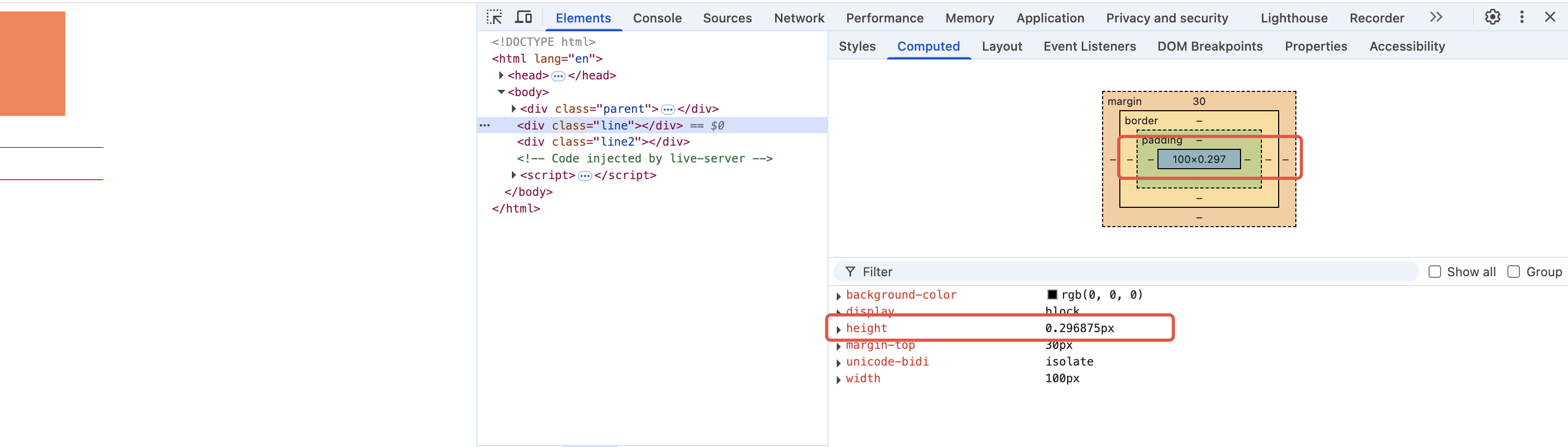
以Chromium内核为例,其亚像素计算逻辑如下。对于0.3px,得到的计算值为 0.296875:
// 0.3px 转换为 1/64 像素单位
const subPixelUnit = 0.3 * 64; // 19.2
// 向下取整后还原为像素
const finalValue = Math.floor(subPixelUnit) / 64; // 0.296875
然而,对于0.9px,浏览器的计算值为 0.898438px:
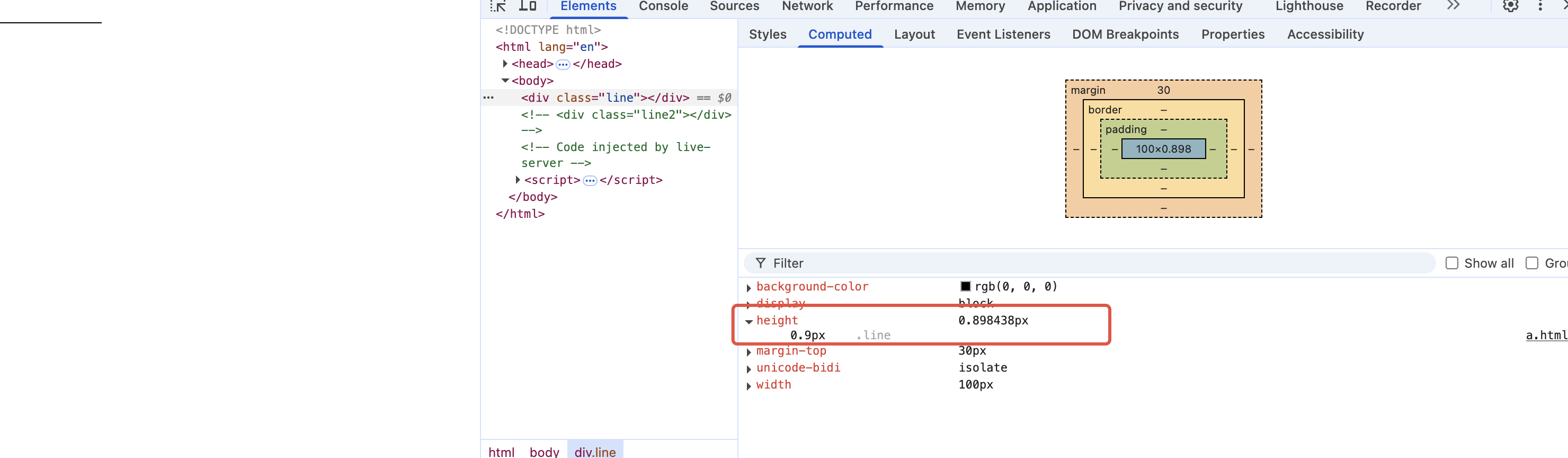
此时的计算逻辑并非简单的向下取整,而是对小数部分进行0.5的截断处理:
const subPixelUnit = 0.9 * 64; // 57.6
// 小数部分大于0.5时,截断至0.5
const adjustedSubPixel = 57.5;
const finalValue = adjustedSubPixel / 64; // 0.8984375
由此可总结出Chromium内核的亚像素转换规则:
- 小数像素转为1/64单位后,若小数部分不超过0.5,则向下取整再转回像素。
- 若小数部分超过0.5,则将小数部分截断至0.5,再转回像素。
WebKit内核的像素对齐策略
在将亚像素计算值映射到物理像素时,WebKit内核主要采用两种对齐方案:
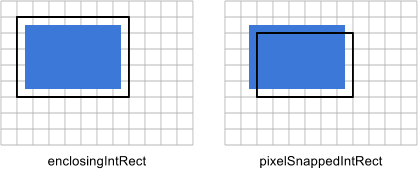
enclosingRect (向上取整覆盖)
// 策略一:确保完全覆盖渲染的物理像素
const snappedX = Math.floor(originalX);
const snappedY = Math.floor(originalY);
const snappedMaxX = Math.ceil(originalX + originalWidth);
const snappedMaxY = Math.ceil(originalY + originalHeight);
const snappedWidth = snappedMaxX - snappedX;
const snappedHeight = snappedMaxY - snappedY;
此方案通过向上取整保证盒子能完整包裹矢量图(如SVG渲染),但存在导致盒模型溢出边界的风险,因此仅在特定场景使用。
pixelSnappedIntRect (四舍五入与误差补偿)
// 策略二:对齐到最近的物理像素,并处理相邻元素占位
const roundedX = Math.round(originalX);
const roundedY = Math.round(originalY);
const roundedMaxX = Math.round(originalX + originalWidth);
const roundedMaxY = Math.round(originalY + originalHeight);
const roundedWidth = roundedMaxX - roundedX;
const roundedHeight = roundedMaxY - roundedY;
此方案采用四舍五入对齐最近的物理像素,同时考虑相邻元素的占位与误差补偿。其优势在于保证最终渲染的物理大小不会超出理论大小,避免屏幕等分出现小数时溢出到下一行。
亚像素渲染的误差累积机制验证
浏览器绘制时的值必须与整数物理像素对齐。开发者通常通过 getComputedStyle 获取计算值,通过 offsetWidth 获取四舍五入后的布局值,但无法直接通过JS获取最终的"实际值"。
我们可以通过原生JS获取理论值,并结合设计工具进行像素级验证:
const boxElements = document.querySelectorAll('.test-box');
const measurementData = [];

boxElements.forEach(element => {
  const computedStyles = window.getComputedStyle(element);
  measurementData.push({
    computedWidth: computedStyles.width,
    offsetWidth: element.offsetWidth
  });
});

console.table(measurementData);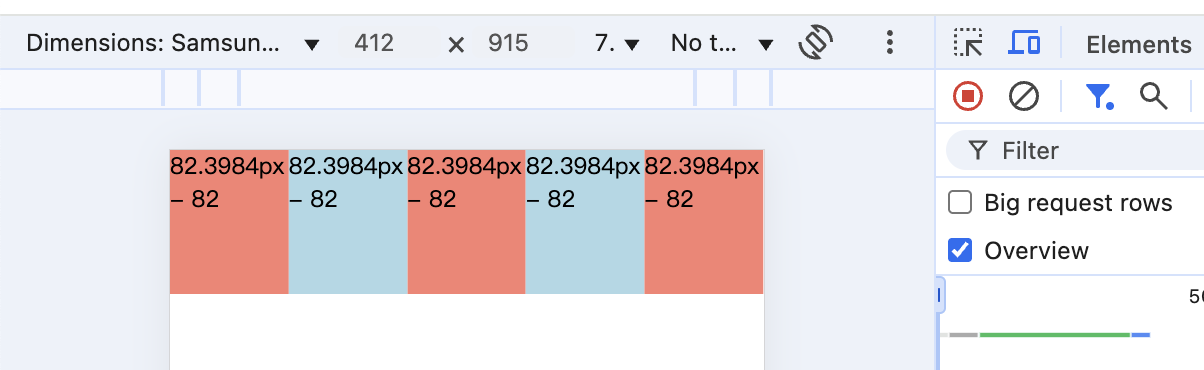
将页面截图导入Figma等设计工具进行像素级测量。假设第一个矩形的理论宽度为82.3984px,测量其实际渲染宽度为82px。前两个矩形的总渲染宽度为165px,由此推算第二个矩形的实际渲染宽度为83px。依此规律,五个矩形的真实物理渲染宽度依次为:82px、83px、82px、83px、82px,总和恰好等于视口宽度412px。
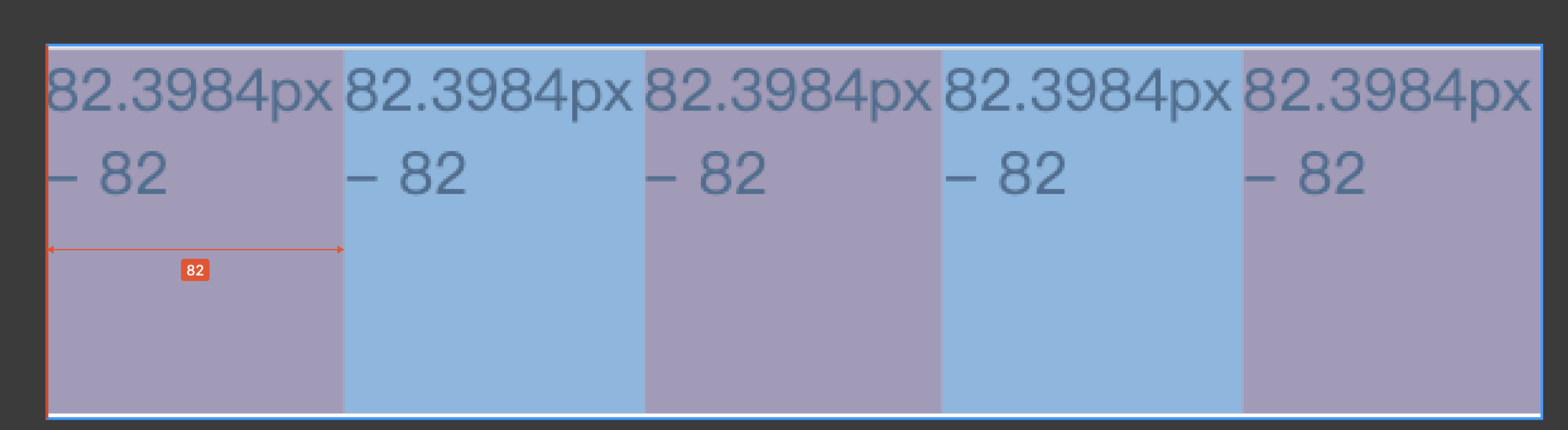
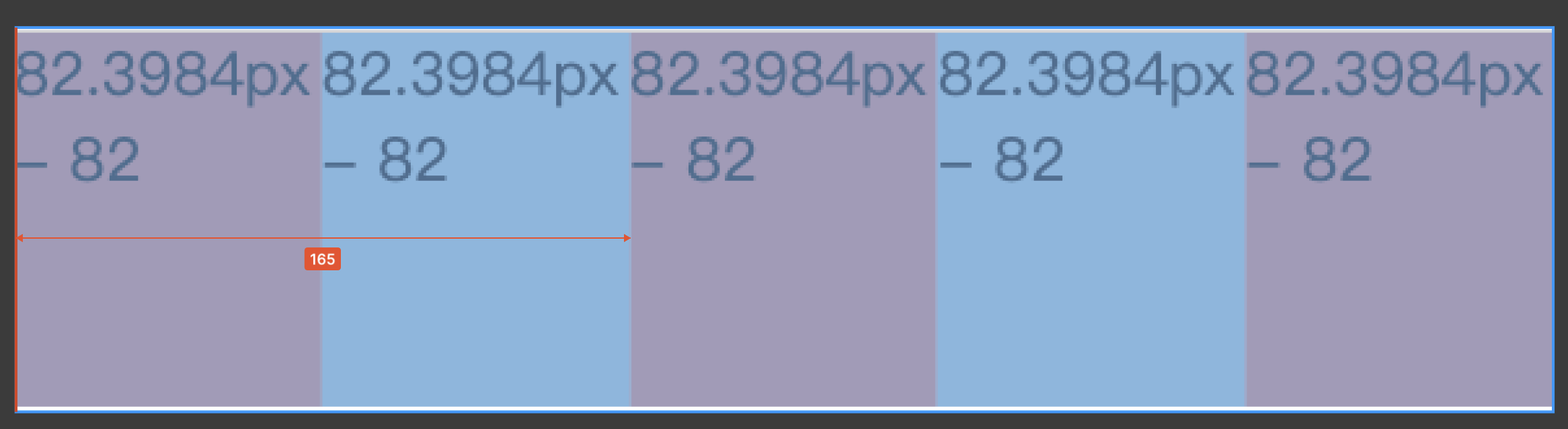
浏览器在此处应用了 pixelSnappedIntRect 策略进行误差累积补偿:
- 首个矩形理论宽度82.3984px,四舍五入渲染为82px。但在逻辑布局中,它占用了下一个物理像素的0.3984px空间。
- 第二个矩形在绘制时,会继承上一个元素遗留的0.3984px,其有效宽度变为 82.3984 + 0.3984 = 82.7968px,四舍五入后渲染为83px。此时逻辑空间会溢出 83 - 82.7968 = 0.2032px。
- 第三个矩形需扣除上一元素溢出的0.2032px,有效宽度为 82.3984 - 0.2032 = 82.1952px,四舍五入渲染为82px,并继续向后传递0.1952px的占用空间。
- 第四个矩形累加0.1952px,有效宽度为 82.5936px,四舍五入渲染为83px,产生0.4064px的溢出。
- 第五个矩形扣除0.4064px,有效宽度为 81.992px,四舍五入渲染为82px。
亚像素导致的常见UI缺陷及规避思路
亚像素机制在实际工程中容易引发以下典型缺陷:
- 视觉失真:圆形图标在旋转时出现椭圆化抖动,极细边框(如0.5px以下)因向下取整而消失,直线边缘出现模糊或锯齿。
- 布局错位:在Flex或Grid等弹性布局中,小数像素的累加误差可能导致元素间出现1px的意外间隙,或者引发非预期的换行与溢出。
- 跨端不一致:不同浏览器内核对亚像素的精度处理存在差异(如Chromium采用1/64精度,而Gecko可能采用1/60精度),在系统级缩放(如125%、150%)下表现尤为明显。
由于亚像素冲突源于逻辑计算精度与物理显示网格的固有矛盾,在实际开发中,应优先通过以下策略主动规避:
- 尽量使用整数像素值定义关键布局尺寸与间距。
- 避免在关键容器上使用百分比或rem计算后极易产生无限小数的值。
- 对于极细边框需求,推荐使用
transform: scale()结合伪元素来实现,而非直接设置小数border-width。
