Windows 10 环境下 MySQL 数据库安装与配置指南
一、获取 MySQL 安装程序
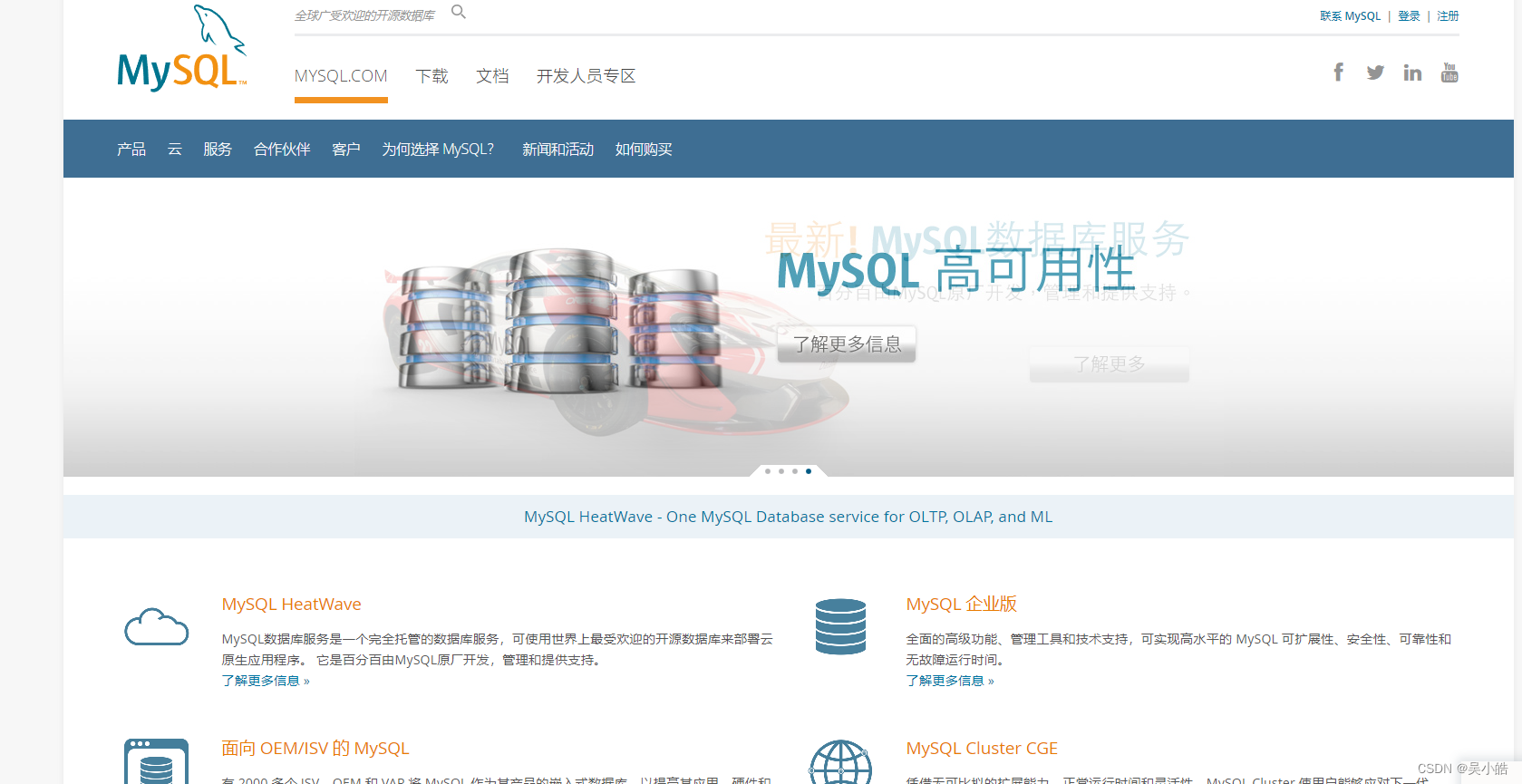
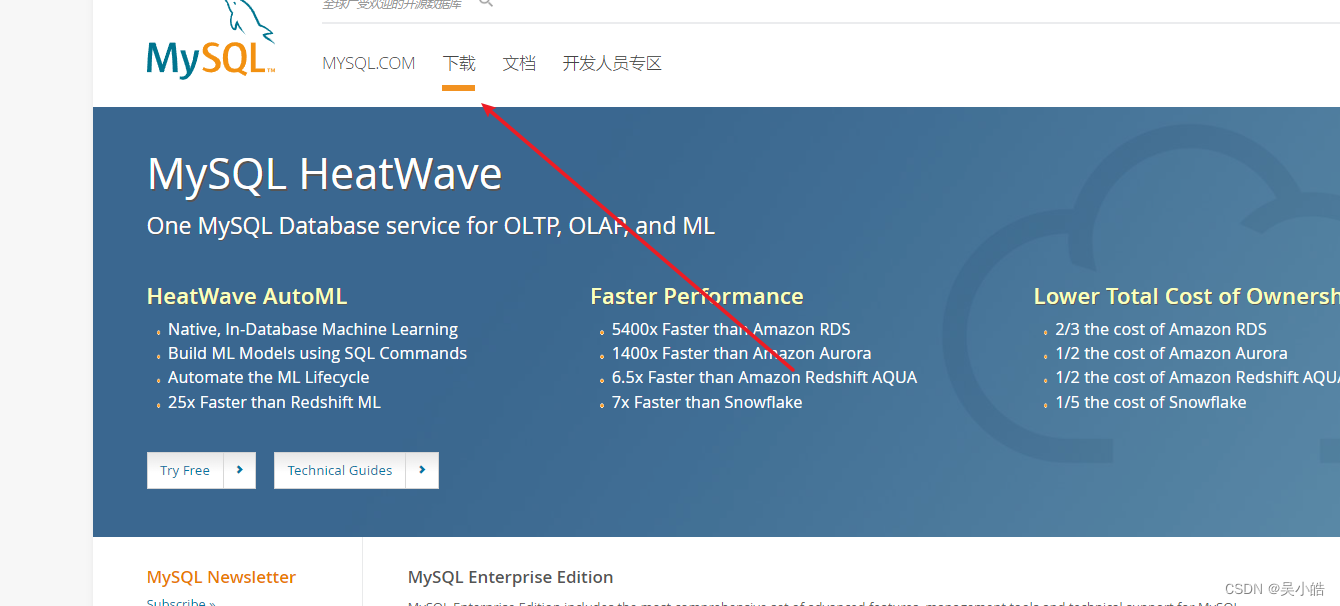
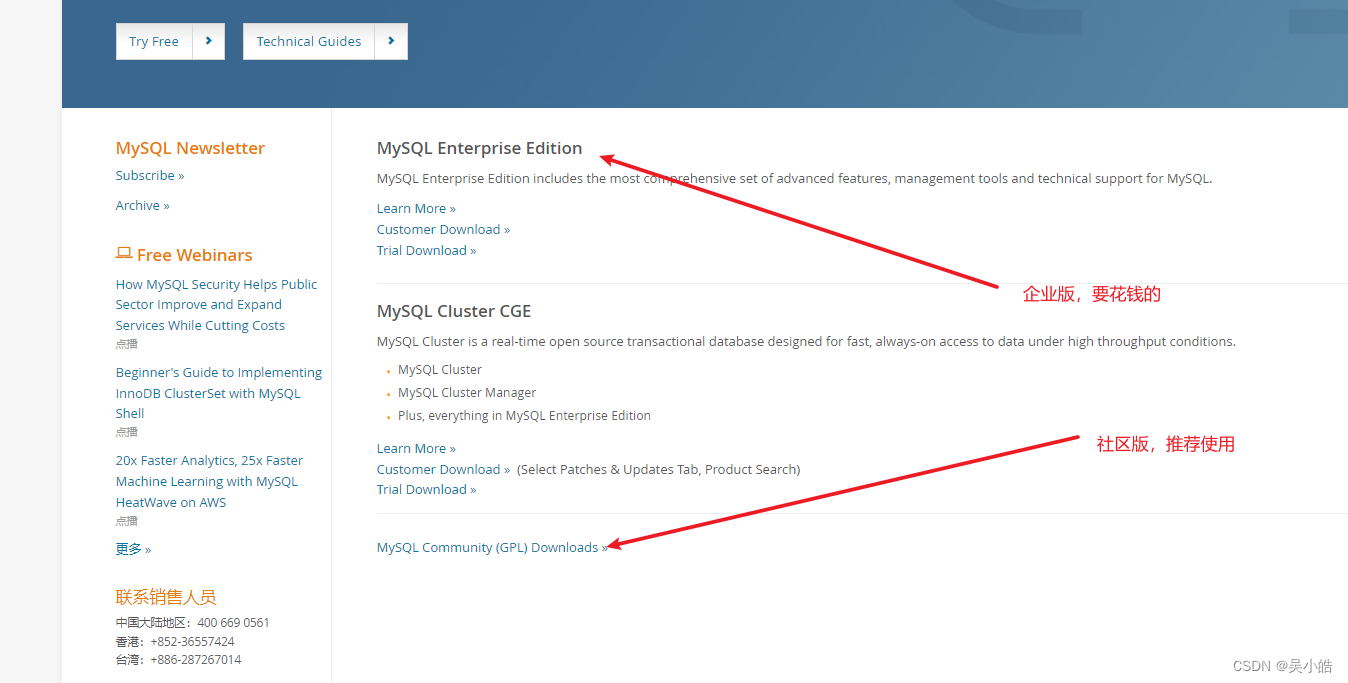
首先,访问 MySQL 官方网站的下载页面。在下载选项中,我们需要选择社区版(MySQL Community Server),这是针对个人开发者和学习者免费提供的版本。
在下载页面中,点击"MySQL Installer for Windows"进入 Windows 专用安装包下载界面。选择对应的操作系统版本,点击"Download"按钮进行下载。
二、安装过程详解
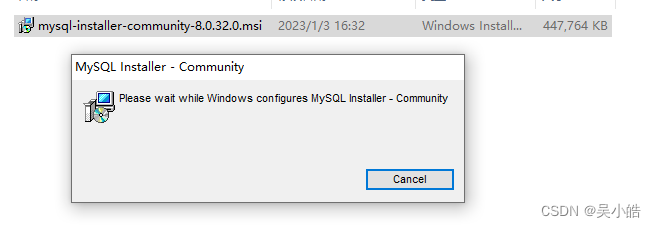
1. 双击运行下载好的 .msi 安装文件。程序启动后,会进入安装类型选择界面。对于初学者,建议选择"Developer Default"(开发默认模式),该模式会安装数据库服务器、Shell、路由器、Workbench 等常用工具。
2. 在"Check Requirements"界面,点击"Execute"以安装所需的依赖项。待所有组件准备就绪后,点击"Next"进入正式安装环节。
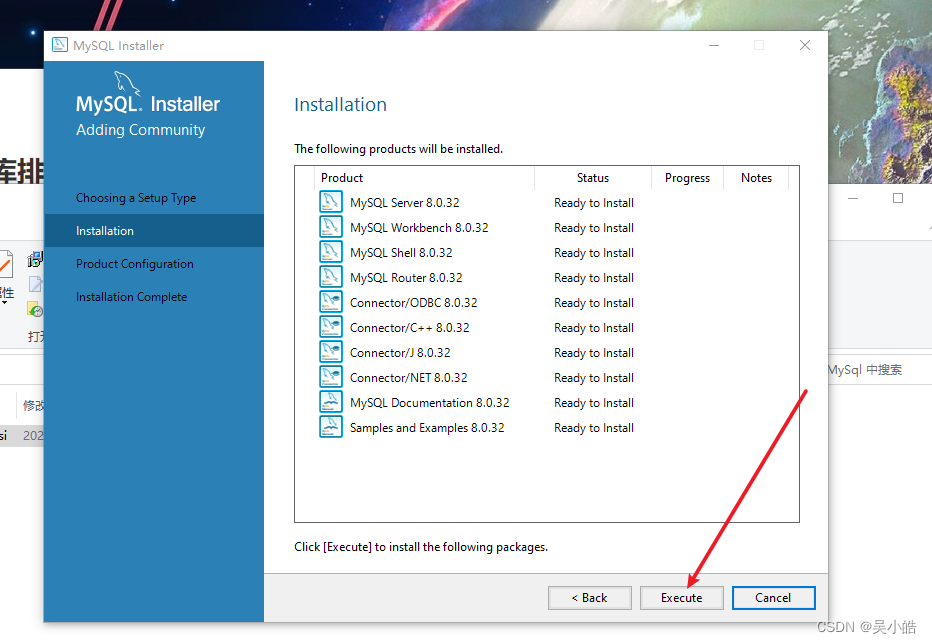
3. 点击"Execute"开始安装列表中的所有产品,这一过程通常需要几分钟。当所有项显示"Complete"后,继续下一步。
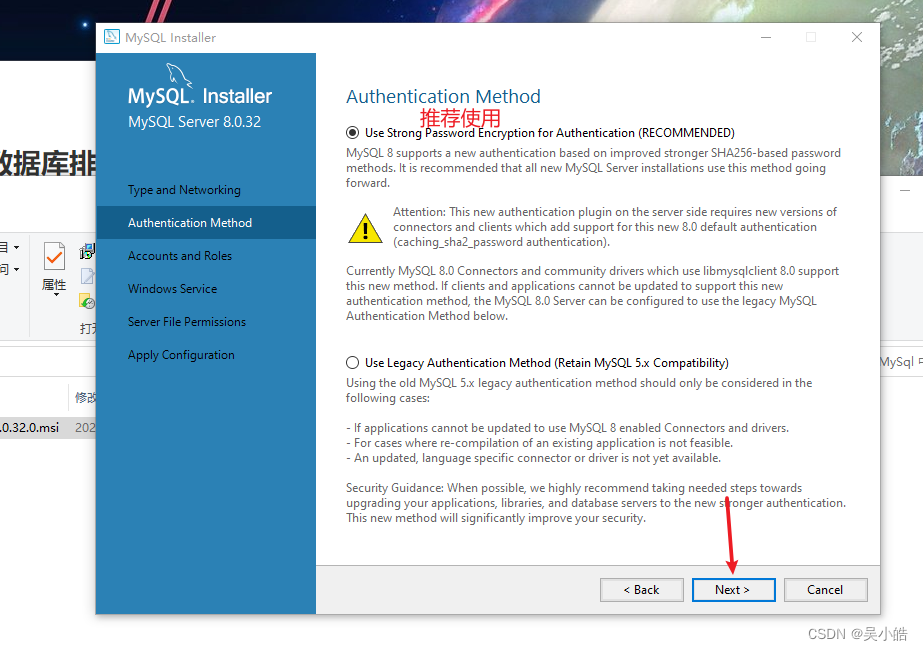
4. 进入"Product Configuration"阶段,保持默认的网络设置(Port: 3306)。在"Authentication Method"中,推荐使用增强密码验证。设置数据库管理员(root)的密码,并确保牢记该密码。
5. 最后,点击"Execute"应用所有配置。完成后,点击"Finish"结束安装向导。
三、MySQL 服务的管理
安装完成后,MySQL 会作为系统服务在后台运行。你可以通过以下两种方式管理其状态:
1. 通过系统服务窗口管理
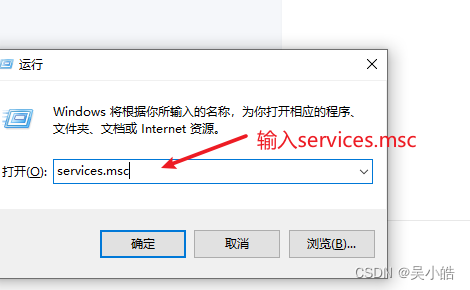
按下 Win + R 键,输入 services.msc 并回车。在服务列表中找到 MySQL80(具体名称取决于安装时的定义),右键点击可以执行"启动"、"停止"或"重启动"操作。
2. 通过命令行管理
使用管理员身份打开"命令提示符"或"PowerShell",执行以下命令:
# 启动数据库服务
net start mysql80

# 停止数据库服务
net stop mysql80
四、配置系统环境变量
为了能在任意目录下通过命令行直接调用 MySQL 客户端,需要将 MySQL 的 bin 目录添加到系统路径中。
1. 复制 MySQL 的安装路径,默认为:C:\Program Files\MySQL\MySQL Server 8.0\bin。
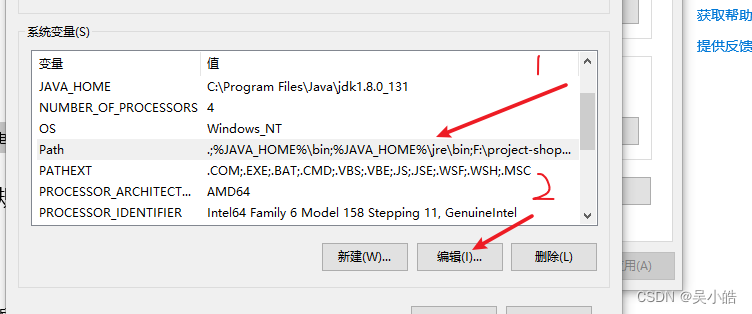
2. 右键点击"此电脑" -> "属性" -> "高级系统设置" -> "环境变量"。
3. 在"系统变量"中找到 Path 变量,点击"编辑",然后点击"新建",将复制的路径粘贴进去,点击"确定"保存。
五、连接与验证
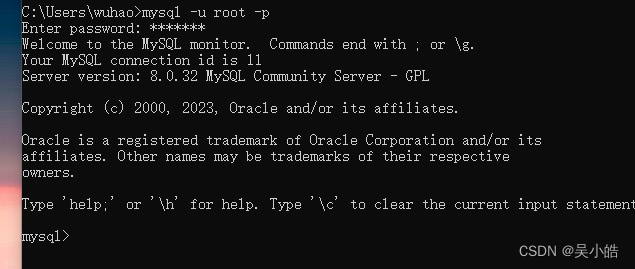
你可以通过 MySQL 提供的 Command Line Client 连接,也可以使用常规的命令行窗口。在终端输入以下命令:
# 连接本地数据库的常用命令
# -u 指定用户名, -p 表示随后输入密码
mysql -u root -p
输入之前设置的 root 密码,若成功显示 mysql> 提示符,则表示数据库安装且配置成功。