在Ubuntu系统上安装与配置PyCharm集成开发环境
PyCharm是由JetBrains开发的一款强大的Python集成开发环境(IDE),它提供了代码分析、图形化调试器、集成测试器、版本控制集成等众多功能。本指南将详细介绍如何在Ubuntu操作系统上安装和初步配置PyCharm。
一、准备工作:安装Java开发工具包(JDK)
在安装PyCharm之前,请确保您的Ubuntu系统上已安装Java Development Kit (JDK)。PyCharm的某些功能依赖于Java环境。建议安装JDK 8或更高版本。
您可以通过以下命令检查JDK是否已安装:
java -version如果未安装或版本不符合要求,您可以使用以下命令安装OpenJDK:
sudo apt update
sudo apt install openjdk-11-jdk # 或者 openjdk-8-jdk
二、下载PyCharm安装包
访问JetBrains官方网站的PyCharm下载页面,选择适用于Linux系统的安装包(通常为.tar.gz格式)。建议下载最新稳定版本。例如,您可以前往以下链接获取:
https://www.jetbrains.com/pycharm/download/下载完成后,您将得到一个类似于 pycharm-professional-XXXX.X.X.tar.gz 或 pycharm-community-XXXX.X.X.tar.gz 的文件,其中 XXXX.X.X 代表版本号。
三、解压并启动PyCharm
1. 选择安装目录并解压
将下载的.tar.gz文件移动到一个您希望安装PyCharm的目录,例如您的用户主目录下的 ~/opt/ 或 ~/tools/ 目录。假设我们将文件放置在 ~/software/ 目录下。
使用终端进入该目录,并执行解压命令:
mkdir -p ~/software/
mv pycharm-*.tar.gz ~/software/
cd ~/software/
tar -xzf pycharm-*.tar.gz
解压后,会生成一个名为 pycharm-XXXX.X.X/ 的目录。
2. 运行PyCharm安装脚本
进入解压后的PyCharm目录中的 bin 子目录,然后运行 pycharm.sh 脚本来启动PyCharm。
cd pycharm-XXXX.X.X/bin
./pycharm.sh
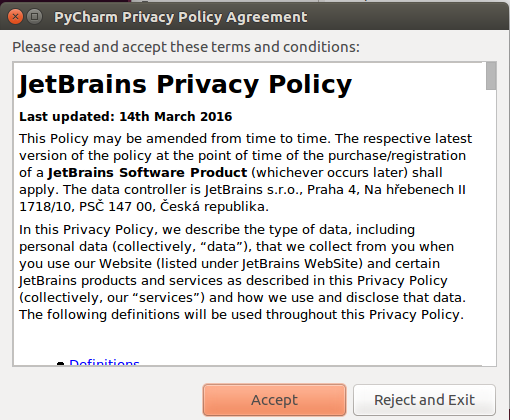
第一次运行PyCharm时,您会看到一个用户协议界面,请阅读并点击"Accept"接受。
3. PyCharm激活与初步配置
接下来,您可能需要激活PyCharm。如果您拥有专业版许可证,可以选择"Activation code"并粘贴您的许可证密钥;如果您是新用户,可以选择"Evaluate for free"进行试用,或者如果您下载的是社区版,则无需此步骤。出于内容通用性考虑,本文不提供具体的激活码。
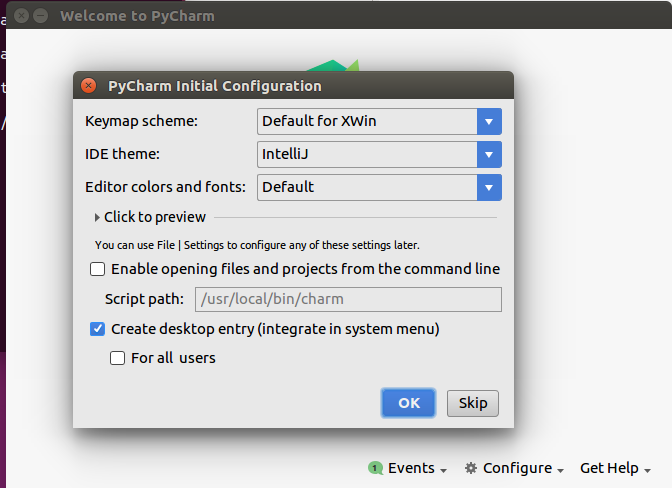
在随后的初始设置向导中,通常保持默认设置并点击"OK"即可。
四、创建并运行第一个Python项目
1. 新建项目
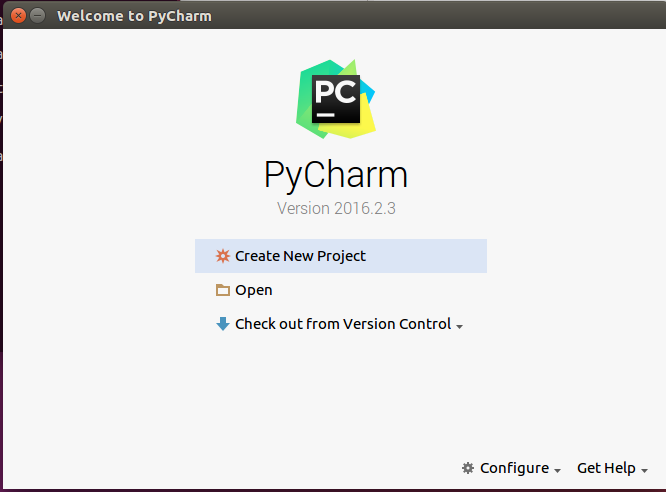
PyCharm启动后,您会看到一个欢迎界面。点击"Create New Project"开始创建一个新项目。
在项目配置界面中:
- 选择项目类型为"Pure Python"。
- 为项目命名,例如"PythonDemo"。
- 确认项目的保存路径和Python解释器设置。
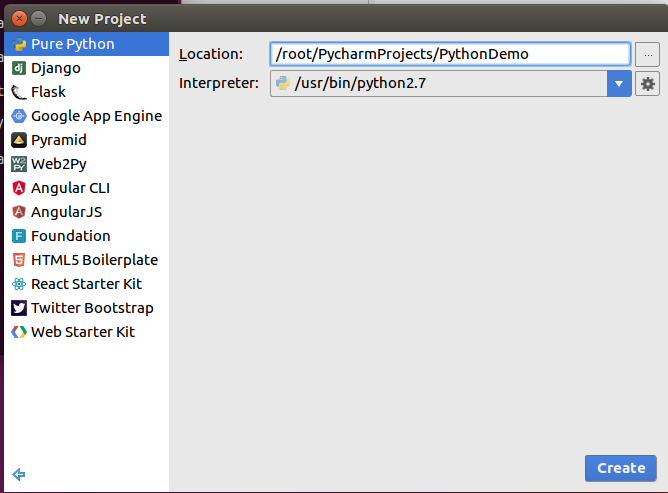
点击"Create"完成项目创建。
2. 创建Python文件
在左侧的项目视图中,右键点击您刚创建的项目名称(例如"PythonDemo"),选择"New" -> "Python File"。
输入文件名为"simple_script",然后点击"OK"。
在新创建的 simple_script.py 文件中输入以下Python代码:
# simple_script.py
def say_hello(name="PyCharm"):
    print(f"Hello, {name} on Ubuntu!")

if __name__ == "__main__":
    say_hello()
这段代码定义了一个简单的函数并调用它,输出问候语。这里使用了Python 3的print函数和f-string。
3. 运行代码
您可以通过以下方式运行 simple_script.py:
- 在编辑区域内右键点击,选择"Run 'simple_script'"。
- 或者,点击IDE顶部工具栏的绿色运行按钮。
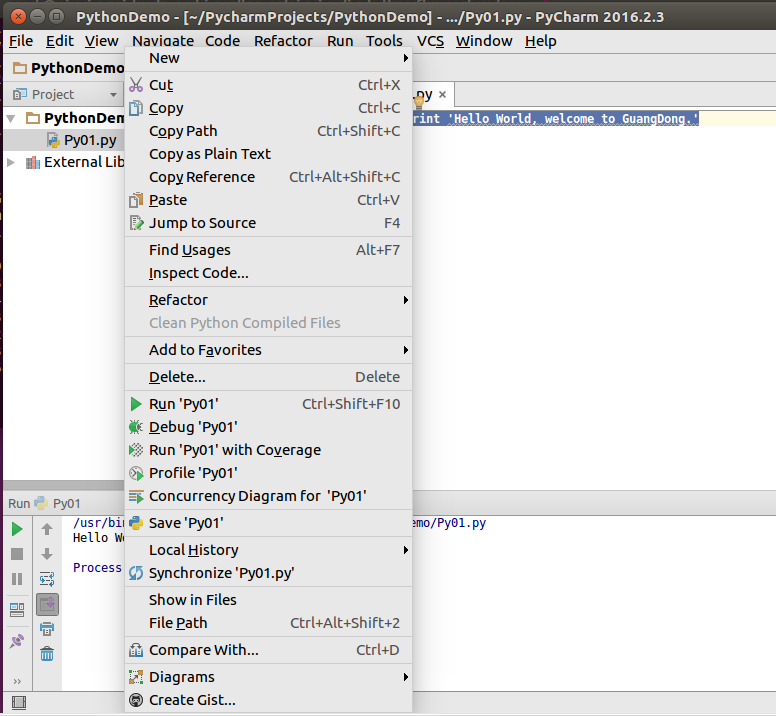
运行结果会在底部的"Run"工具窗口中显示。
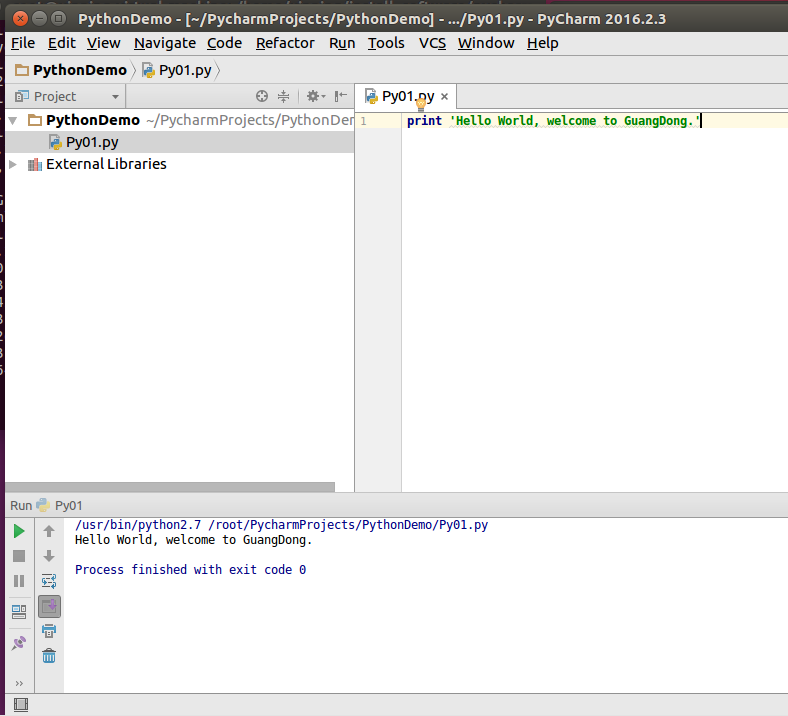
如果一切顺利,您将在控制台看到预期的输出,表示PyCharm已成功安装并可用于Python开发。
