Zen 浏览器新标签页个性化设置详解
Zen 浏览器新标签页个性化设置详解
【免费下载链接】desktop 🌀 在浏览网页时享受宁静,不受他人追踪!  项目地址: https://gitcode.com/GitHub_Trending/desktop70/desktop
你是否已经厌倦了单调乏味的浏览器新标签页?Zen 浏览器提供多种自定义选项,帮助你构建一个真正专属的"数字个人空间"。本文将引导你通过几个简单步骤,打造一个既美观又实用的个性化新标签页,从而提升浏览效率并增强隐私保护。
新标签页关键配置说明
Zen 浏览器的新标签页功能由配置文件和样式表共同控制,主要设置保存于 prefs/firefox/newtab.yaml 文件中。该文件使用键值对来管理新标签页的行为,默认关闭了传统浏览器中的热门网站和新闻流功能:
- name: browser.newtabpage.activity-stream.feeds.topsites
  value: false

- name: browser.newtabpage.activity-stream.feeds.section.topstories
  value: false
这些设置能有效避免广告和推荐内容的干扰,契合项目"无追踪浏览"的理念。此外,Zen 默认启用动态背景功能,使新标签页的背景图能够自动更换:
- name: browser.newtabpage.activity-stream.newtabWallpapers.enabled
  value: true
视觉定制:样式与布局调整
背景与主题控制
Zen 浏览器内置两套官方视觉主题,可通过配置文件进行切换。主题资源分别存放于 configs/branding/release/ 和 configs/branding/twilight/ 目录下,提供不同的图标和视觉风格。
- 默认亮色主题 Logo:

- 暗色主题 Logo:

标签页样式配置
新标签页按钮的样式定义在 src/zen/tabs/zen-tabs/vertical-tabs.css 中,支持垂直和水平两种布局方式:
#vertical-tabs-newtab-button {
  list-style-image: url("chrome://browser/skin/tabbrowser/newtab.svg");
  -moz-context-properties: fill;
  fill: currentColor;
  min-height: 32px;
  min-width: 32px;
}
通过修改 CSS 变量或相应的偏好项,可调整按钮尺寸、颜色及位置,以满足个性化的界面布局需求。
功能拓展:工作区与文件夹支持
Zen 浏览器的新标签页与工作区功能紧密集成,用户可通过工作区管理模块将不同类型的内容分组归类。相关配置位于 prefs/zen/workspaces.yaml,支持自定义图标、颜色以及快捷键。
- 侧边栏折叠状态: 显示简洁图标与雪山渐变背景
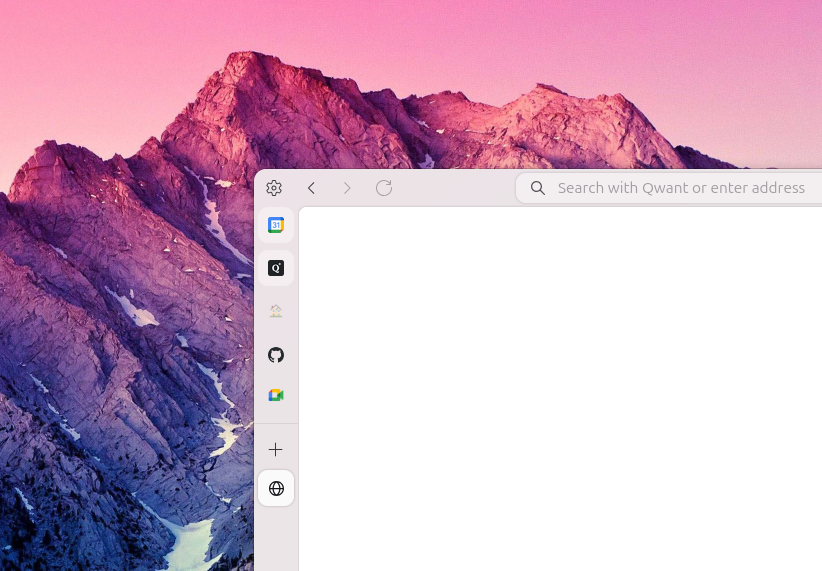
- 侧边栏展开状态: 展示多个工作区标签和快捷入口
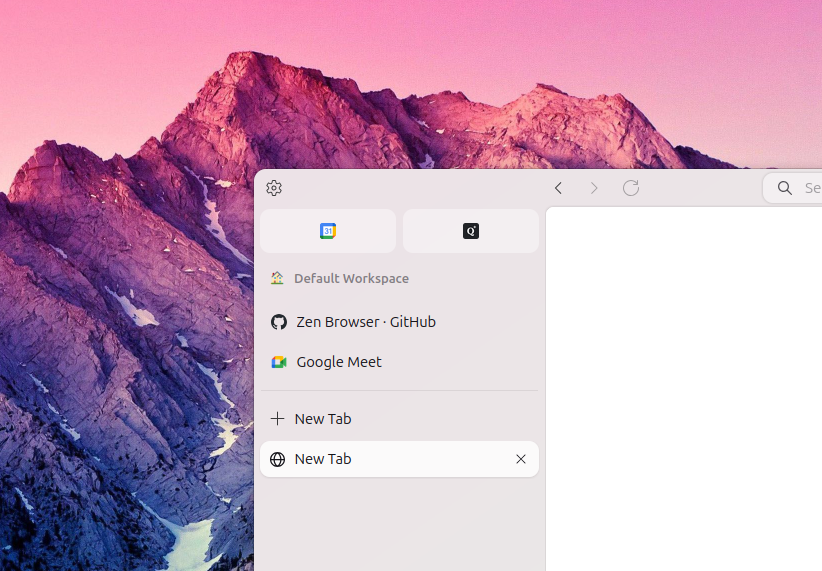
- 单工具栏模式: 地址栏与工作区标签结合展示
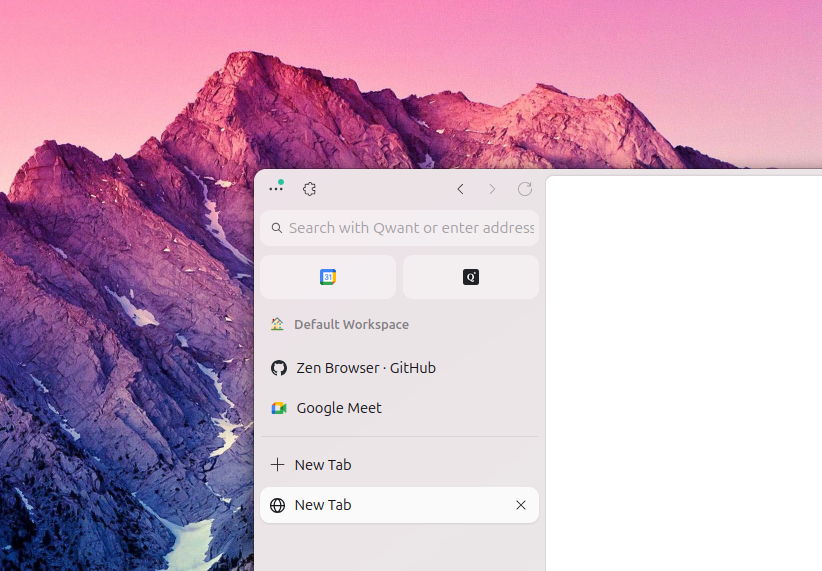
文件夹功能 src/zen/folders/ 允许用户在新标签页中创建网页合集,通过拖拽操作整理常用网址,提高页面管理效率。
高级配置:界面与性能优化
配置文件编辑
除了图形界面设置外,高级用户也可以直接修改偏好文件来自定义新标签页行为:
- 壁纸设置:
prefs/firefox/newtab.yaml - 标签页行为:
prefs/zen/view.yaml - 性能优化:
prefs/firefox/performance.yaml
例如,在 newtab.yaml 中加入如下配置可关闭自动背景切换:
- name: browser.newtabpage.activity-stream.newtabWallpapers.v2.enabled
  value: false
开发者功能
开发者可通过 src/zen/mods/ 目录下的模块系统扩展新标签页功能,实现自定义组件或第三方服务集成。该模块系统支持动态加载样式和脚本,无需改动核心源码即可增加新特性。
实用技巧与最佳实践
快捷键操作
Zen 浏览器为新标签页提供了丰富的键盘快捷键,定义在 src/zen/kbs/ZenKeyboardShortcuts.mjs 中,常见操作包括:
Ctrl+T:打开新标签页Ctrl+Shift+T:恢复已关闭标签页Ctrl+W:关闭当前标签页
隐私保护设置
新标签页相关的隐私配置保存在 prefs/privatefox/privacy.yaml 中,建议保留默认设置以获取最佳隐私保护效果:
- 禁用第三方 Cookie
- 启用追踪防护
- 自动清理浏览数据
总结与资源
Zen 浏览器的新标签页功能兼顾易用性与灵活性,借助配置文件、CSS 样式和模块化扩展机制,用户可以轻松打造符合个人习惯的浏览起点。更多高级技巧和配置选项请参考:
- 官方文档:
docs/live-folders-specs.md - 配置示例:
prefs/目录下的 YAML 文件 - 主题开发:
src/zen/themes/ - 社区支持:
CONTRIBUTING.md
通过本文提供的方法,你可以充分发挥 Zen 浏览器的定制潜力,使新标签页不仅是一个访问起点,更是高效工作与个性表达的理想平台。现在就开始你的个性化之旅,打造专属于你的浏览器主页吧!
【免费下载链接】desktop 🌀 在浏览网页时享受宁静,不受他人追踪!  项目地址: https://gitcode.com/GitHub_Trending/desktop70/desktop
