基于NGUI的UISprite动态染色自定义实现
本文参考了iwinterice关于NGUI UISprite动态染色的解决方案,并在其基础上进行了调整与扩展。原博文详细阐述了理论依据,这里主要提供修改后的代码实现。
需求描述:在游戏中,角色头像需要根据状态变化显示不同颜色。例如,角色存活时头像正常显示,当角色死亡后,头像变为灰色或半透明状态。
为了避免修改NGUI源码可能带来的负面影响,采用继承方式扩展UISprite功能,保持原库的整洁性。
using UnityEngine;
using System.Collections.Generic;

/// <summary>
/// 继承UISprite,支持动态材质切换实现染色
/// </summary>
[ExecuteInEditMode]
[AddComponentMenu("NGUI/UI/NGUI SpriteExt")]
public class UISpriteExt : UISprite
{
    [HideInInspector]
    [SerializeField]
    private Material mGrayMaterial;

    public Material GrayMaterial
    {
        get { return mGrayMaterial; }
        set { mGrayMaterial = value; }
    }

    [System.NonSerialized]
    private bool mEnableGray = false;

    public bool EnableGray
    {
        get { return mEnableGray; }
        set { mEnableGray = value; }
    }

    public override Material material
    {
        get
        {
            Material baseMat = base.material;
            if (baseMat == null && mAtlas != null)
            {
                baseMat = mAtlas.spriteMaterial;
            }

            if (mGrayMaterial != null && mEnableGray)
            {
                mGrayMaterial.mainTexture = baseMat.mainTexture;
                return mGrayMaterial;
            }
            return baseMat;
        }
    }

    private GameObject FindNearestPanel(Transform trans)
    {
        if (trans == null) return null;

        UIPanel panel = trans.GetComponent<UIPanel>();
        if (panel != null)
        {
            return panel.gameObject;
        }

        Transform parent = trans.parent;
        return parent != null ? FindNearestPanel(parent) : null;
    }

    private GameObject cachedPanelObj = null;
    public bool autoRefresh = true;

    public void ForceRefresh()
    {
        if (!autoRefresh) return;

        if (cachedPanelObj == null)
        {
            cachedPanelObj = FindNearestPanel(transform);
        }

        if (cachedPanelObj != null)
        {
            UIPanel panel = cachedPanelObj.GetComponent<UIPanel>();
            panel.enabled = false;
            panel.enabled = true;

            gameObject.SetActive(false);
            gameObject.SetActive(true);
        }
    }
}
编辑器扩展类,用于在Inspector面板中显示新增属性:
using UnityEngine;
using UnityEditor;

[CanEditMultipleObjects]
[CustomEditor(typeof(UISpriteExt), true)]
public class UISpriteExtInspector : UISpriteInspector
{
    protected override bool ShouldDrawProperties()
    {
        base.ShouldDrawProperties();

        SerializedProperty grayMat = NGUIEditorTools.DrawProperty(
            "Gray Mat", serializedObject, "mGrayMaterial", GUILayout.MinWidth(20f));

        GUILayout.Space(6f);
        return true;
    }
}
使用方式:在Inspector面板的"Gray Mat"属性中拖入灰度材质球。
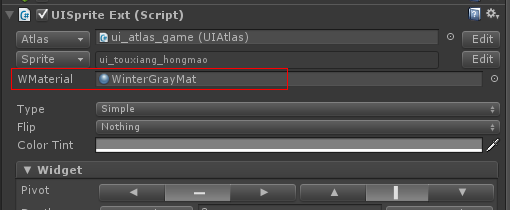
通过控制EnableGray布尔值来切换显示状态。示例调用代码:
// 切换为灰度效果
public void SetGrayEffect()
{
    spriteExt.EnableGray = true;
    spriteExt.ForceRefresh();
}

// 恢复原始效果
public void SetNormalEffect()
{
    spriteExt.EnableGray = false;
    spriteExt.ForceRefresh();
}
效果对比:


后续需求扩展:在灰度基础上实现半透明效果,可以通过调整材质中的Alpha值或额外添加透明度控制逻辑实现。
