基于 Terraform 实现 Authentik 与 SonarQube 的 SAML 单点登录集成
SonarQube 是一款广泛采用的自托管静态代码分析平台,它通过持续检查代码质量和安全性,帮助开发团队提升软件产品的可靠性。
准备工作
在开始配置之前,我们假设您已经部署了 Authentik 和 SonarQube 实例。本指南中将使用以下域名作为示例占位符:
sonarqube.company:代表您的 SonarQube 服务完整域名。authentik.company:代表您的 Authentik 身份提供者完整域名。
Terraform 提供者设置
为了通过基础设施即代码(IaC)的方式管理 Authentik 配置,我们将利用 Terraform 及其 Authentik 提供者。首先,确保您的系统上已安装 Terraform。以下是针对 Linux 和 macOS 的常见安装方法:
# 对于基于 Debian/Ubuntu 的系统
wget -O - https://apt.releases.hashicorp.com/gpg | sudo gpg --dearmor -o /usr/share/keyrings/hashicorp-archive-keyring.gpg
echo "deb [arch=$(dpkg --print-architecture) signed-by=/usr/share/keyrings/hashicorp-archive-keyring.gpg] https://apt.releases.hashicorp.com $(grep -oP '(?<=UBUNTU_CODENAME=).*' /etc/os-release || lsb_release -cs) main" | sudo tee /etc/apt/sources.list.d/hashicorp.list
sudo apt update && sudo apt install terraform

# 对于 macOS (使用 Homebrew)
brew tap hashicorp/tap
brew install hashicorp/tap/terraform
配置 Authentik Terraform 提供者
在项目根目录创建 providers.tf 文件(或任意 .tf 文件),声明所需的 Authentik 提供者并进行基本配置:
terraform {
  required_providers {
    authentik = {
      source  = "goauthentik/authentik"
      version = "~> 2025.10.0" # 请根据您的 Authentik 版本更新此约束
    }
  }
}

provider "authentik" {
  # Authentik 实例的 URL 地址
  authentik_url = "http://authentik.company"
  # 用于 Terraform 认证的 API 令牌
  api_token     = "YOUR_AUTHENTIK_API_TOKEN_HERE" # 从 Authentik 后台生成
  # 在生产环境中,建议设置为 false 以确保安全连接
  insecure      = false
}
获取 Authentik API Token:
- 登录到您的 Authentik 管理界面。
- 导航至左侧菜单:Directory → Tokens。
- 点击创建新令牌,并确保授予超级管理员权限。
- 复制生成的 API 令牌,替换上述 Terraform 配置中的
YOUR_AUTHENTIK_API_TOKEN_HERE。
定义 SAML 提供者和 Authentik 应用程序
创建一个名为 sonarqube_saml.tf(或任意名称)的文件,定义 SonarQube 所需的 SAML 提供者和 Authentik 应用程序:
# 引用默认授权流程,用于用户登录验证
data "authentik_flow" "default_auth_flow" {
  slug = "default-provider-authorization-implicit-consent"
}

# 引用默认登出流程
data "authentik_flow" "default_invalidation_flow" {
  slug = "default-invalidation-flow"
}

# 定义一个 SAML 2.0 身份提供者给 SonarQube
resource "authentik_provider_saml" "sonarqube_saml_provider" {
  name                 = "SonarQube SAML IDP"
  authorization_flow   = data.authentik_flow.default_auth_flow.id
  invalidation_flow    = data.authentik_flow.default_invalidation_flow.id

  # SonarQube 的断言消费者服务 (ACS) URL
  acs_url              = "http://sonarqube.company/oauth2/callback/saml"
  # Authentik 作为 IdP 的实体 ID
  issuer               = "http://authentik.company"
  # 指定 SAML 响应的绑定方式
  sp_binding           = "post"
  # SonarQube 服务提供者 (SP) 的实体 ID
  audience             = "http://sonarqube.company/saml2/metadata"

  # 重要提示:此处不配置 property_mappings,Authentik 将使用其默认属性映射,
  # 这简化了配置,并通常满足 SonarQube 的需求。
}

# 在 Authentik 中创建一个代表 SonarQube 的应用程序
resource "authentik_application" "sonarqube_app" {
  name              = "SonarQube"
  slug              = "sonarqube"
  protocol_provider = authentik_provider_saml.sonarqube_saml_provider.id
}
执行 Terraform 配置
完成上述配置文件后,在终端中导航到您的 Terraform 项目目录并执行以下命令:
# 1. 初始化 Terraform 工作目录,下载 Authentik 提供者插件
terraform init

# 2. 预览将要创建或修改的资源,确认操作计划
terraform plan

# 3. 应用配置,根据计划创建资源。系统会提示您输入 'yes' 确认。
terraform apply
调整属性映射(如果需要)
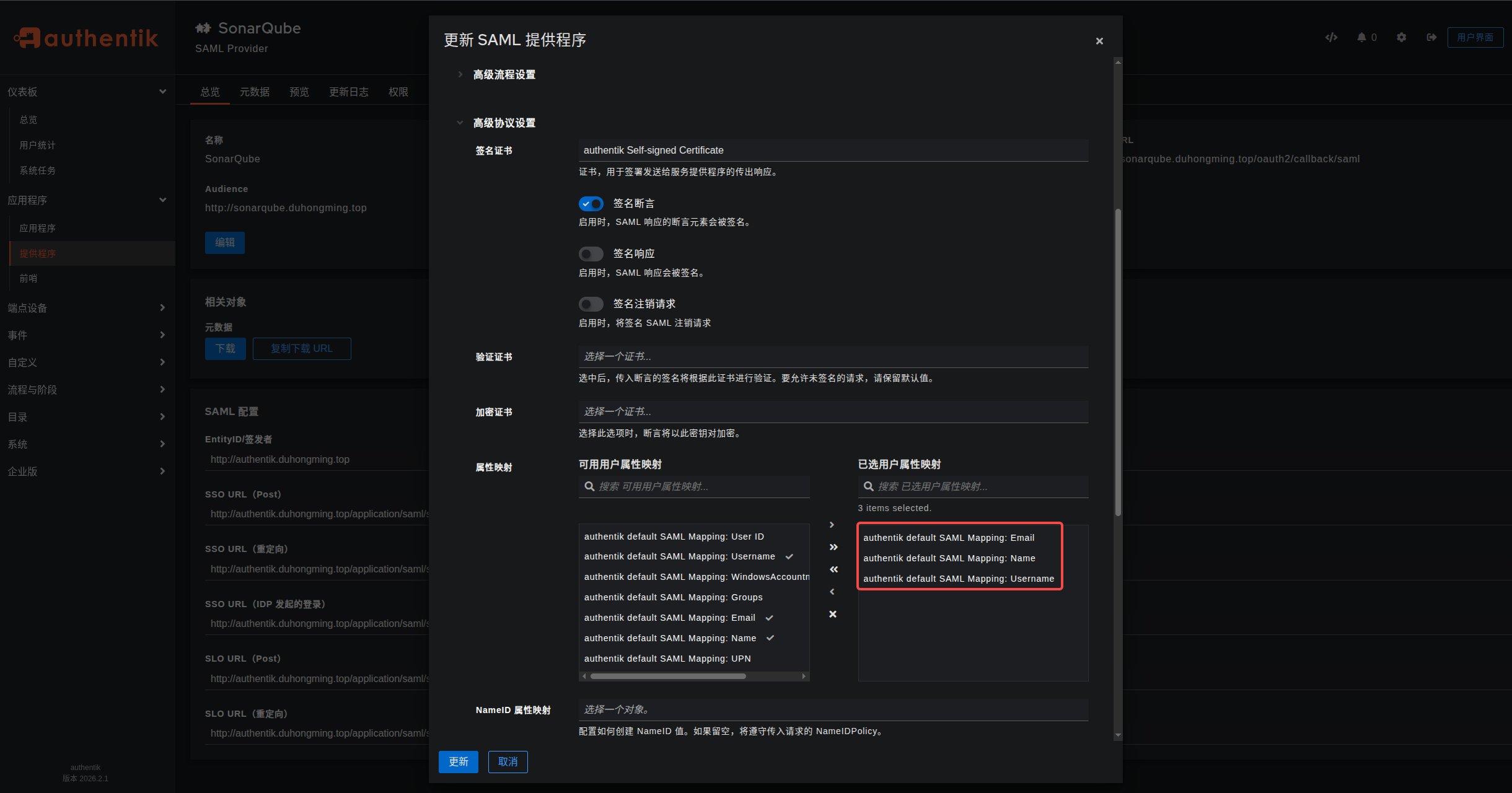
尽管我们未在 Terraform 中显式配置 property_mappings,Authentik 会提供一组默认映射。在某些情况下,您可能需要根据 SonarQube 的特定要求调整这些映射。
您可以通过 Authentik 管理界面导航到 Applications -> Providers,找到您创建的 SonarQube SAML 提供者,然后修改其"属性映射"。确保如以下截图所示,默认映射能够满足 SonarQube 对用户名、邮箱等属性的期望。
配置 SonarQube
现在,转向 SonarQube 端进行 SAML 认证配置:
- 登录 SonarQube 管理界面。
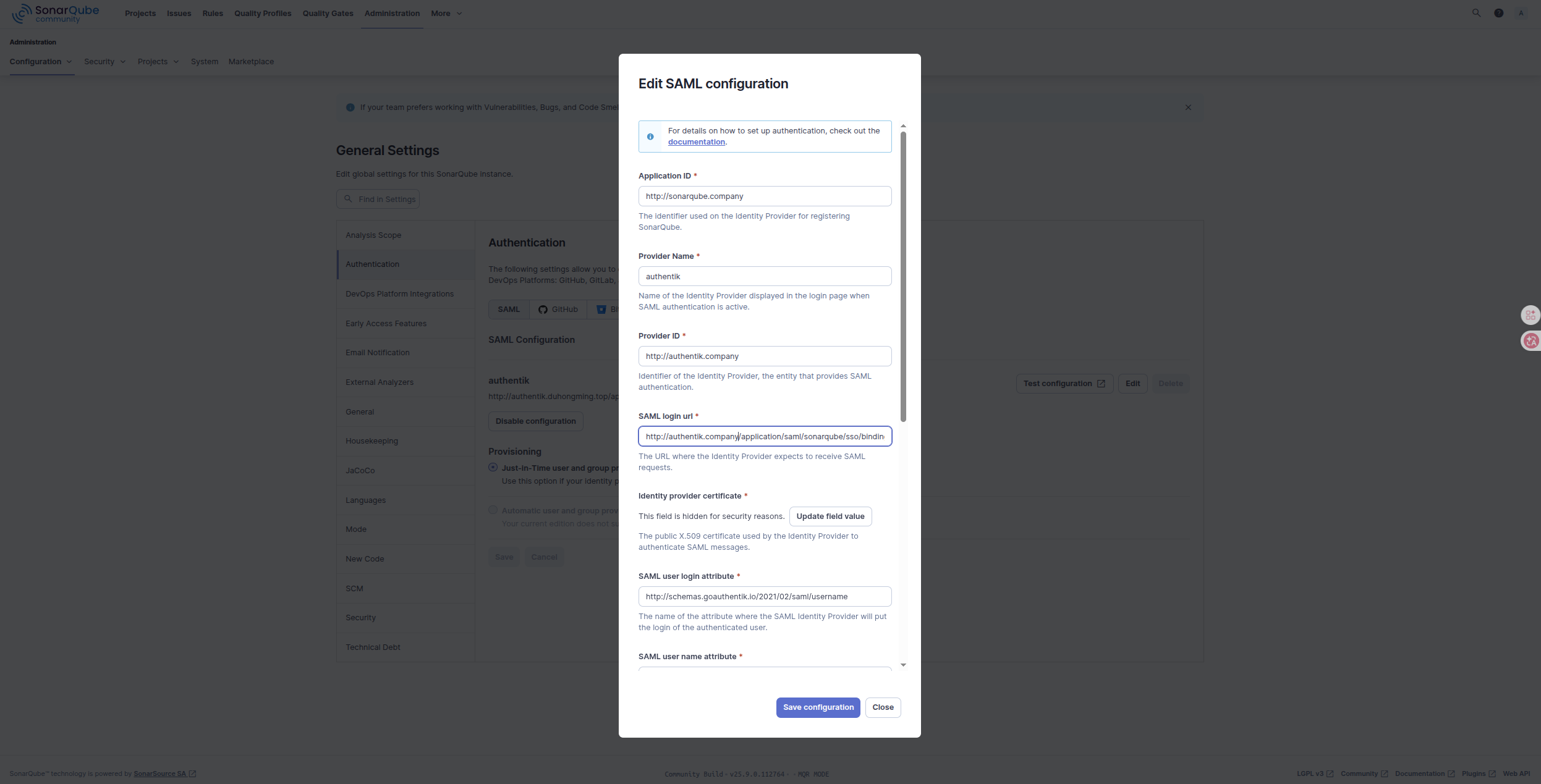
- 导航到 Administration > Configuration > General Settings > Authentication > SAML。
- 启用 SAML 认证。
- 按照以下值填写配置项:
- Application ID (应用程序 ID):
http://sonarqube.company - Provider Name (提供者名称):
authentik - Provider ID (提供者 ID):
http://authentik.company - SAML Login URL (SAML 登录 URL):
http://authentik.company/application/saml/sonarqube/sso/binding/redirect/ - Identity Provider Certificate (身份提供者证书):从 Authentik 下载(在 Authentik 应用详情页中获取)
- SAML User Login Attribute (SAML 用户登录属性):
http://schemas.goauthentik.io/2021/02/saml/username - SAML Username Attribute (SAML 用户名属性):
http://schemas.xmlsoap.org/ws/2005/05/identity/claims/name - SAML User Email Attribute (SAML 用户电子邮件属性):
http://schemas.xmlsoap.org/ws/2005/05/identity/claims/emailaddress
- Application ID (应用程序 ID):
验证集成
完成 SonarQube 的 SAML 配置后,进行验证:
- 注销当前的 SonarQube 会话。
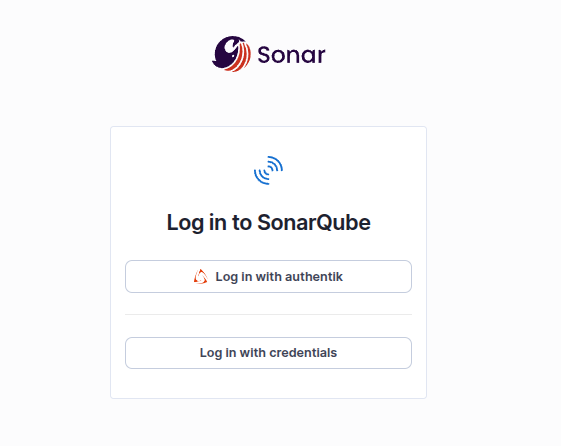
- 在 SonarQube 的登录页面,您应该会看到一个名为"使用 Authentik 登录"或类似描述的按钮。
- 点击此按钮,系统会将您重定向到 Authentik 进行身份验证。
- 成功通过 Authentik 认证后,您将被自动重定向回 SonarQube 并登录,这标志着 SAML 单点登录集成成功。