React Native 中使用 ARKit 加载 3D 模型的完整实践
在 React Native 中集成 ARKit 实现高效 3D 模型渲染
借助 react-native-arkit,开发者可以在 iOS 平台上轻松构建增强现实应用。该库封装了 Apple 原生 ARKit 的核心能力,允许通过 JavaScript 编写高性能 AR 功能,尤其适用于需要加载外部 3D 资源的场景。
为何重视模型加载?
AR 应用的核心在于虚拟对象与真实环境的融合,而 3D 模型是实现这一目标的关键元素。选择合适的格式并正确加载模型,直接影响用户体验、性能表现和开发效率。
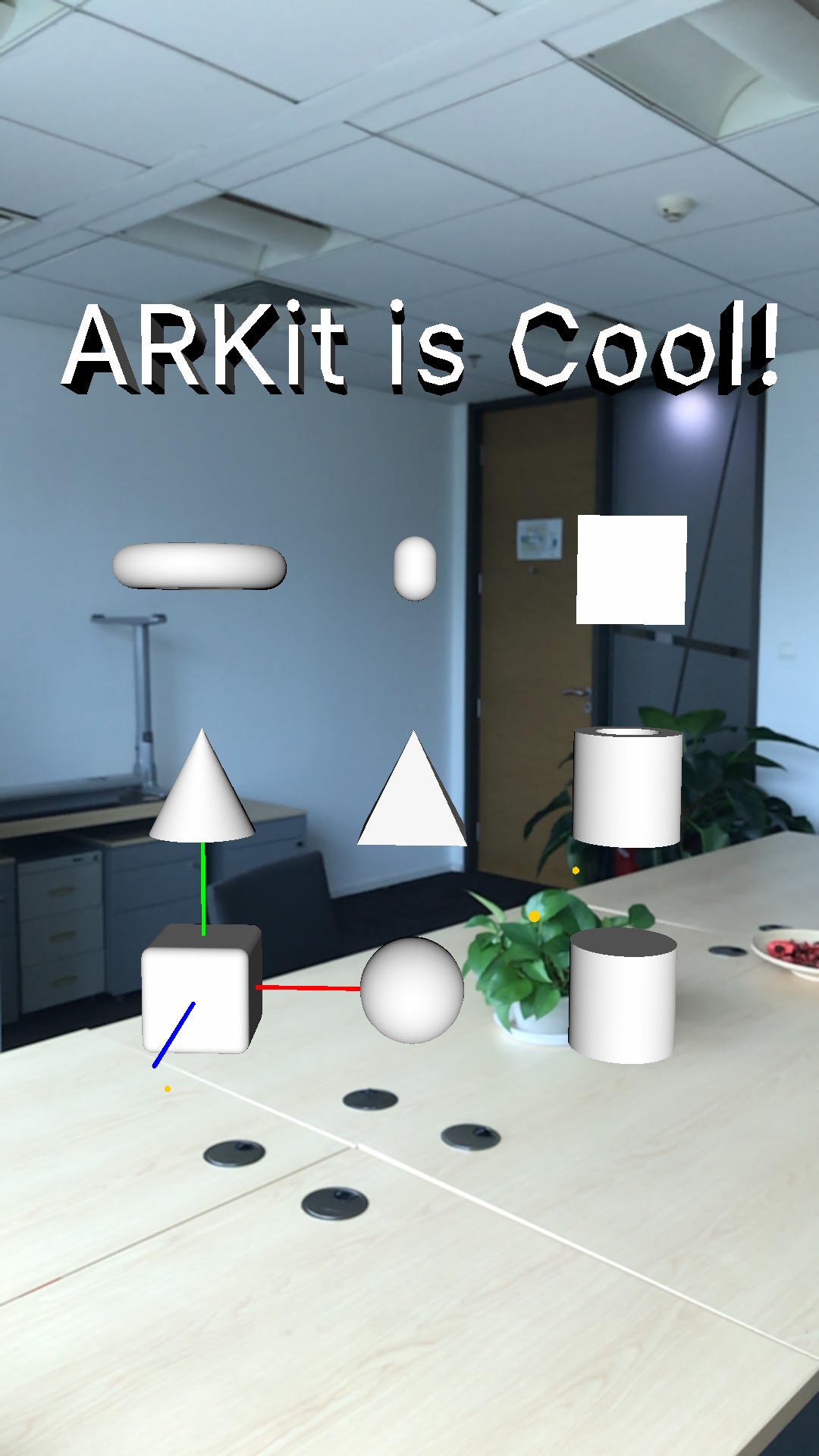
支持的主要模型类型
目前框架对以下两种主流格式提供良好支持:
- .obj:经典网格数据格式,结构简单,广泛兼容各类建模工具(如 Blender、Maya)。但需注意,.obj 文件本身不嵌入纹理或材质信息,通常依赖配套的 .mtl 文件。
- .gltf:由 Khronos Group 推出的现代化传输格式,专为运行时高效解析设计。它可包含网格、材质、动画甚至骨骼信息,且文件体积小,非常适合移动端 AR 场景。
实现模型加载的步骤
1. 组织资源文件
建议在项目根目录下创建一个名为 assets/models 的文件夹,用于集中存放所有 3D 模型资源。例如:
your-project/
├── assets/
│   └── models/
│       ├── robot.gltf
│       ├── car.obj
│       └── car.mtl
2. 安装并配置 react-native-arkit
通过 Git 克隆仓库并安装依赖:
git clone https://gitcode.com/gh_mirrors/re/react-native-arkit
cd react-native-arkit
npm install
根据官方文档完成原生链接(linking)步骤,确保 iOS 工程正确引用 ARKit 模块。
3. 使用 ARModel 渲染模型
导入组件并在 JSX 中声明式地添加模型到 AR 场景中:
import { ARKit, ARModel } from 'react-native-arkit';

function ARScene() {
  return (
    <ARKit style={{ flex: 1 }}>
      <ARModel
        source="assets/models/robot.gltf"
        position={{ x: 0, y: -0.5, z: -2 }}
        scale={0.3}
        enableAnimation={true}
      />
    </ARKit>
  );
}
上述代码将一个带动画的机器人模型放置在用户前方稍低的位置,并统一缩放至原始尺寸的 30%。
进阶技巧与优化策略
播放 glTF 动画
对于包含多个动画片段的 glTF 模型,可通过 enableAnimation 自动循环播放默认动画。若需手动控制,可在后续版本中扩展接口以支持动画切换。
路径解析机制
底层模块 RCTARKitIO.m 中的 loadModel: 方法负责定位和加载资源。它会优先查找应用 bundle 内部路径,也支持从沙盒目录读取动态下载的模型文件,提升资源管理灵活性。
性能调优建议
- 尽量减少多边形数量,尤其是远距离观察的模型;
- 优先采用 .gltf 格式,避免 .obj + .mtl 的双文件管理复杂度;
- 合理设置初始位置和缩放,防止模型过大导致遮挡摄像头或超出追踪范围;
- 避免同时加载过多高面数模型,以免影响帧率。
常见问题排查
模型未显示?
- 确认资源路径拼写无误,区分大小写;
- 检查是否将模型文件正确加入 Xcode 工程的 Bundle Resources;
- 调整
position.z值确保模型位于可视区域内(负值表示前方); - 查看 Xcode 控制台输出,识别是否有文件找不到或解析失败的日志。
材质或贴图缺失?
这是 .obj 模型的常见问题。请确保对应的 .mtl 文件与 .obj 同名且在同一目录,并检查其中引用的纹理图片路径是否有效。推荐迁移至 .gltf 格式,其内联存储材质信息,显著降低出错概率。
结语
通过 ARModel 组件,React Native 开发者能够以极简方式将丰富的 3D 内容引入 AR 场景。无论是静态展示还是动态交互,掌握模型加载流程都是打造高质量 AR 应用的第一步。结合高效的 .gltf 格式和合理的资源管理,你可以在移动设备上实现流畅逼真的增强现实体验。
