5分钟优化RetroArch画质:亮度与对比度精准调校实战
快速掌握RetroArch画面参数调节技巧
在使用RetroArch体验经典游戏时,若发现画面昏暗、色彩失真或明暗层次不均,可通过以下高效方法在5分钟内完成画质优化。本指南聚焦亮度与对比度的合理配置,适用于不同世代的游戏类型。常见画质问题识别
- **暗部细节缺失**:多见于8位时代像素游戏,整体偏暗。 - **色彩过饱和**:部分16位游戏因输出渲染过度导致视觉疲劳。 - **高光溢出/阴影死黑**:亮区刺眼,暗区无细节,缺乏过渡层次。 建议通过以下方式快速判断当前画面状态: 1. 检查背景或阴影区域是否有可辨识纹理; 2. 观察明亮物体是否出现"白化"现象; 3. 注意人物肤色或环境渐变是否出现断层。三步调校流程
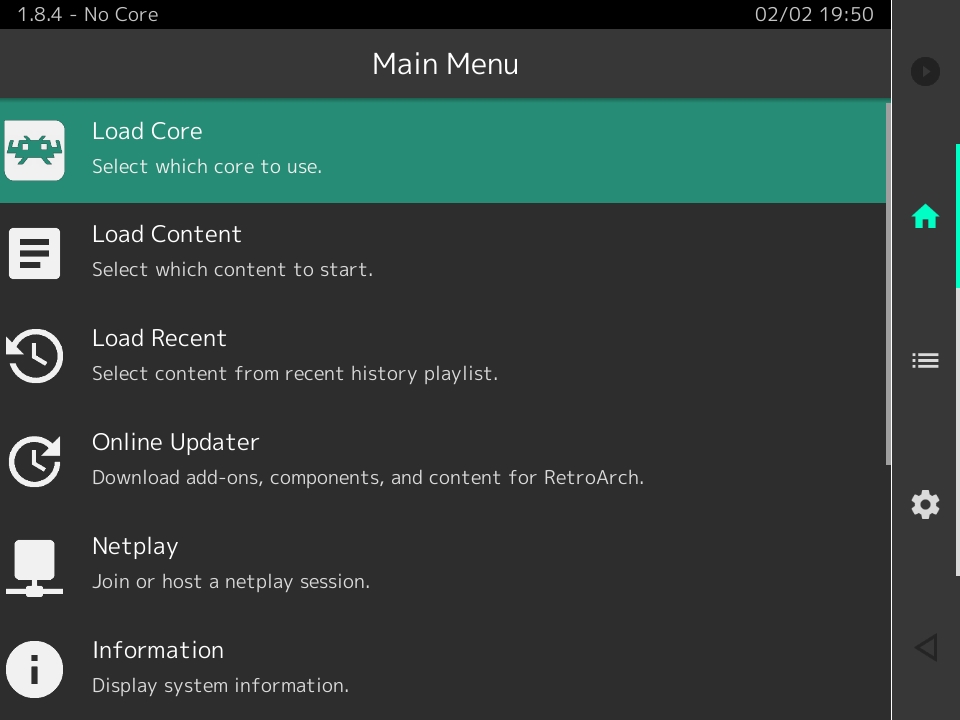
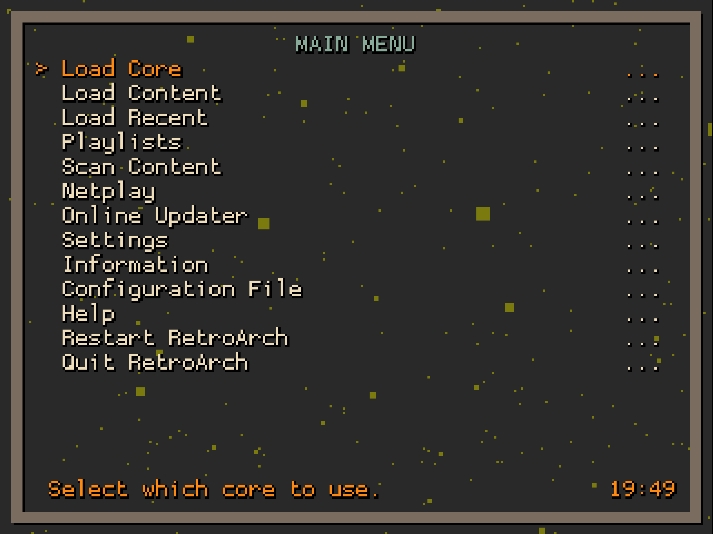
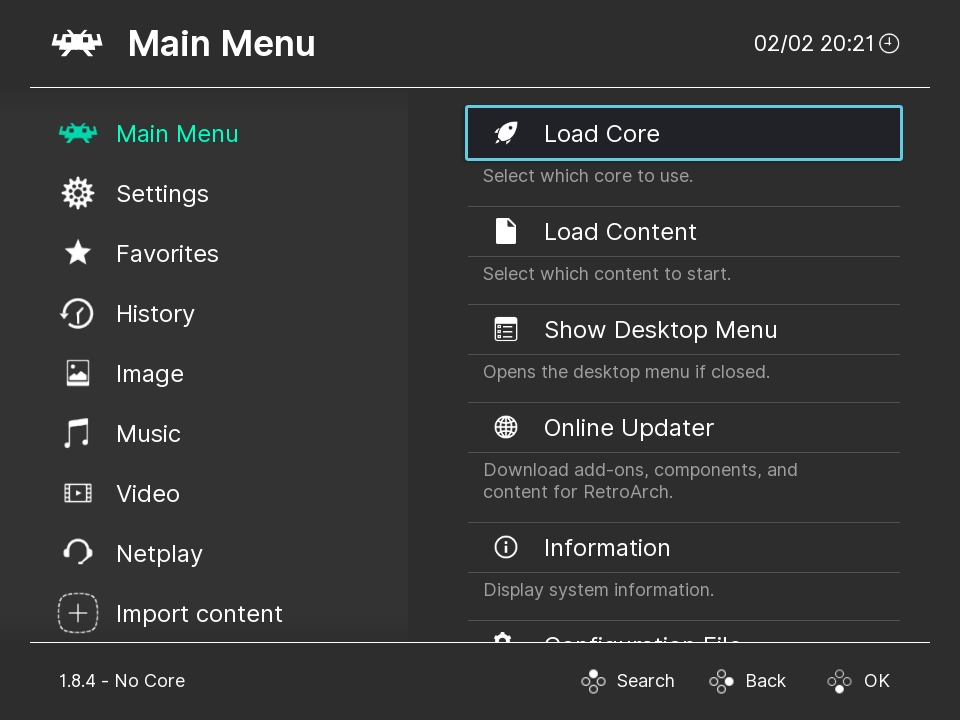
步骤一:进入设置界面启动游戏后按 F1 打开主菜单。推荐初学者使用 RGUI 界面,其布局清晰、操作直观。
在视频设置中重点关注两个核心变量: - **亮度(Brightness)**:取值范围 0.5 ~ 2.0,默认为 1.0 - **对比度(Contrast)**:取值范围 0.5 ~ 3.0,默认为 1.0 建议操作顺序:先提升亮度以恢复暗部细节,再微调对比度增强画面立体感。 步骤三:保存个性化配置
完成调试后,使用 Ctrl + S 保存当前设置为自定义预设。下次加载同一游戏时可直接调用,避免重复调整。
按游戏类型定制调校方案
- 8位像素类游戏
推荐值:
- 亮度:1.15
- 对比度:1.3
此组合有效改善低光场景可视性,同时保留原始像素风格。 - 16位角色扮演游戏
建议值:
- 亮度:1.05
- 对比度:1.1
防止因亮度过高造成色彩泛白,保持画面自然和谐。 - 早期3D多边形游戏
调整建议:
- 亮度:0.95
- 对比度:1.4
可显著提升图像深度感,弥补硬件限制带来的扁平化缺陷。
进阶应用:场景化预设管理
创建夜间模式配置为减少夜间游戏对眼睛的刺激,可建立专用预设: - 亮度:0.85 - 对比度:1.2 该设定使画面更柔和,适合长时间游玩。 快捷键切换机制
在「输入」设置中自定义快捷键,例如: - F8:日间模式(标准亮度) - F9:夜间模式(低亮度) 实现跨场景一键切换,极大提升操作效率。
常见异常及解决办法
| 问题现象 | 可能原因 | 解决方案 | |--------|--------|--------| | 出现色带或条纹 | 亮度值超过1.2 | 降低亮度至1.1以下 | | 色彩失真、不自然 | 对比度过高(>1.5) | 回调至1.3以内 | | 设置无法生效 | 权限不足或磁盘满 | 检查配置文件路径写入权限 |推荐配置模板
通用型设置(适用于多数2D游戏)
亮度 = 1.1
对比度 = 1.2
伽马 = 1.0
专业级设置(追求画质还原)
亮度 = 1.05
对比度 = 1.15
饱和度 = 1.0