从零开始学习Labelme图像标注工具
快速体验指南
- 访问InsCode平台:https://www.inscode.net
- 在输入框中输入以下内容:
开发一个面向新手的Labelme教学示例:1. 包含5张示例图片(如猫狗、水果等简单物体);2. 提供分步交互式指导界面;3. 实时显示标注规范(例如最小像素要求);4. 最终生成包含评分的练习报告。使用HTML和JavaScript实现可在浏览器运行的教程。
- 点击"项目生成"按钮,等待项目完成并预览效果

作为完全的新手,我在团队需要进行图像标注任务时,从零开始学习了Labelme的使用方法。以下是我在学习过程中总结的快速上手流程,帮助同样没有经验的朋友更高效地掌握Labelme。
Labelme的优势
- 开源免费:无需订阅或购买许可证,安装后即可使用
- 界面直观:提供多边形、矩形、点等多种标注工具
- 格式通用:生成的JSON文件可被主流深度学习框架直接读取
- 跨平台支持:适用于Windows、macOS和Linux系统
安装与运行
- 安装Python:推荐使用Anaconda,包含pip包管理工具
- 安装Labelme:在终端中运行命令:
pip install labelme
- 启动工具:在命令行输入:
labelme
如果出现图形界面,则安装成功
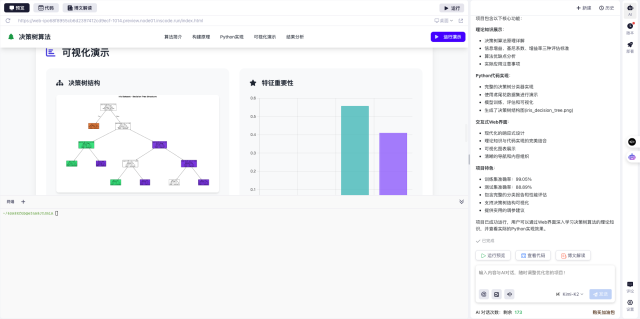
新手标注实战
- 导入图片:点击"Open"按钮加载示例图片,建议从简单物体开始
- 绘制多边形:使用鼠标沿物体边缘逐点点击,按下回车键完成闭合
- 添加标签:在弹出的对话框中输入类别名称(例如"cat"),支持中文命名
- 调整形状:拖动节点微调轮廓,右键删除错误标记点
- 保存结果:使用Ctrl+S保存标注文件,标注信息将与原图路径关联
常见问题与解决
- 边缘不平滑:增加点位密度有助于通过质量检查
- 标签一致性:同一类别在不同图片中应保持命名统一
- 背景处理:确保标注物体的所有可见部分都被覆盖
- 文件管理:建议为每个项目创建独立文件夹,用于存储原始数据
标注规范
- 最小像素要求:标注对象的长宽均需超过15像素
- 重叠区域处理:多个物体交叉时需分别完整标注
- 模糊边界处理:按可视部分进行标注
- 质检重点:检查是否存在漏标、错标或多标的情况
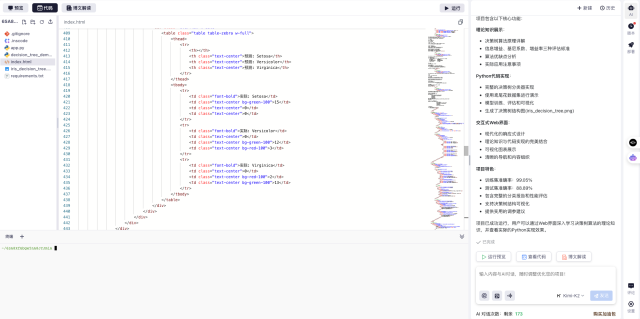
高级技巧
- 快捷键使用:D键切换到下一张图片,A键返回上一张,提升标注效率
- 批量处理:使用
labelme2voc.py脚本将标注文件转换为Pascal VOC格式 - 团队协作:通过Git对JSON文件进行版本控制
- 特殊处理:对于透明物体,建议标注实际轮廓而非外框
从标注到模型训练
完成20-30张标注后,可以:
- 使用Labelme的转换工具生成mask图
- 将数据导入MMDetection或YOLO等框架
- 开始训练自己的图像识别模型
学习资源推荐
- Labelme官方GitHub仓库中的examples文件夹提供完整示例
- 知乎平台上的"计算机视觉"话题下的标注教程
- B站上有丰富的手把手视频教学
在InsCode平台上体验了网页版的标注教学示例后,我发现这种无需安装、直接在浏览器中练习的方式非常方便,实时的标注规范提示对新手特别友好。平台的在线编辑器运行流畅,且能显示标注评分,使学习过程更加直观。
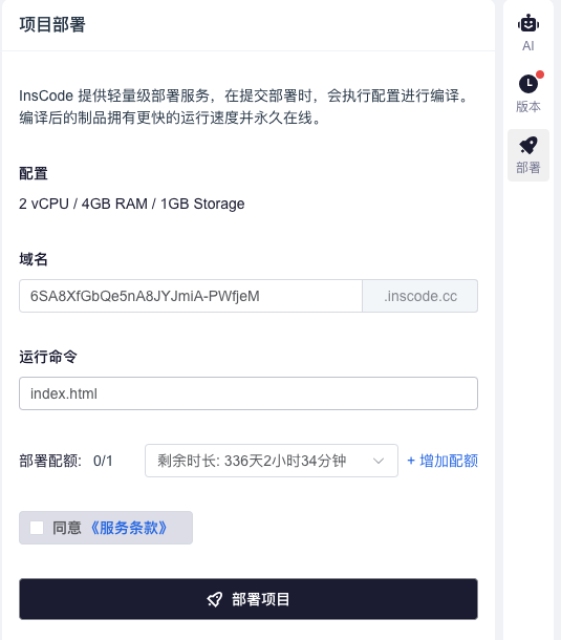
建议新手每天标注20张图片以保持手感,两周即可达到生产级标注水平。遇到问题时,可以参考开源社区的讨论,大多数常见问题已经被解决。
快速体验
- 访问InsCode平台:https://www.inscode.net
- 在输入框中输入以下内容:
开发一个面向新手的Labelme教学示例:1. 包含5张示例图片(如猫狗、水果等简单物体);2. 提供分步交互式指导界面;3. 实时显示标注规范(例如最小像素要求);4. 最终生成包含评分的练习报告。使用HTML和JavaScript实现可在浏览器运行的教程。
- 点击"项目生成"按钮,等待项目完成并预览效果
