Lapce:基于Rust的高效代码编辑器
Lapce是一款专为现代开发者设计的轻量级代码编辑器,完全使用Rust语言编写。它不仅具备卓越的性能和响应速度,还支持多种现代化开发功能,如远程开发、智能代码补全等。
为什么选择Lapce?
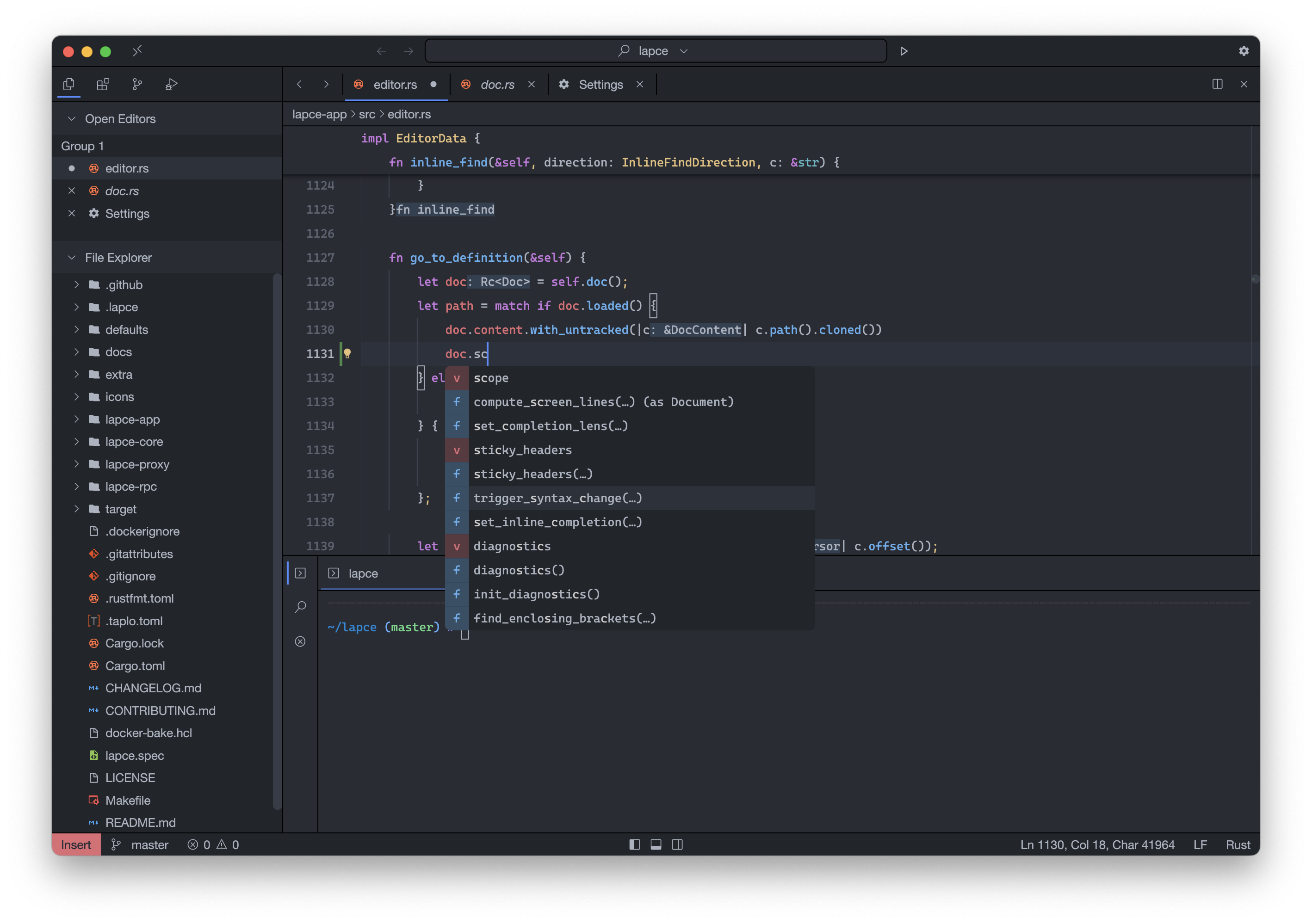
Lapce的核心优势在于其高效的性能和现代化的用户体验。通过采用先进的算法和图形渲染技术,Lapce在处理大型项目时依然保持流畅。
- 极速响应: 基于Rust语言构建,利用先进的数据结构优化性能。
- 现代化UI: 使用Floem UI框架,提供简洁直观的界面。
- 跨平台支持: 支持Windows、Linux和macOS。
- 智能代码功能: 内置语言服务器协议(LSP),支持代码补全、诊断和重构。
- 远程开发: 轻松连接远程服务器进行开发。
快速安装指南
Lapce提供了多种安装方式,满足不同用户的需求。
包管理器安装(推荐)
对于大多数用户,使用包管理器是最简便的方式。
Linux系统:
- Flatpak: `flatpak install flathub dev.lapce.lapce`
- Fedora:
sudo dnf copr enable titaniumtown/lapce
sudo dnf install lapce
Windows系统:
- Scoop: `scoop install lapce`
macOS系统:
- 从GitHub Releases页面下载DMG安装包。
从源码构建
如果你想要体验最新功能或进行开发,可以从源码构建。
# 克隆仓库
git clone https://gitcode.com/GitHub_Trending/la/lapce

# 进入项目目录
cd lapce

# 构建并安装
cargo install --path . --bin lapce --profile release-lto --locked
核心功能详解
智能代码编辑
| 功能 | 描述 |
|---|---|
| 代码补全 | 基于上下文的智能建议,支持多种编程语言。 |
| 实时诊断 | 即时显示语法错误和代码问题。 |
| 代码操作 | 快速重构、重命名变量等功能。 |
| 悬停信息 | 显示函数文档和类型信息。 |
模态编辑模式
Lapce支持Vim风格的模态编辑,提供两种工作模式:
- 普通模式:传统的文本编辑器体验。
- 模态模式:Vim风格的编辑体验,可通过快捷键切换。
远程开发能力
Lapce支持无缝的远程开发体验:
- SSH连接:直接通过SSH连接到远程服务器。
- WSL集成:与Windows子系统Linux完美配合。
- 容器开发:支持在Docker容器中开发。
内置终端
无需离开编辑器即可执行命令,内置终端支持:
- 多标签终端:同时运行多个终端会话。
- 工作区集成:自动识别当前项目路径。
- 快捷键支持:快速切换和操作终端。
个性化配置指南
主题和外观
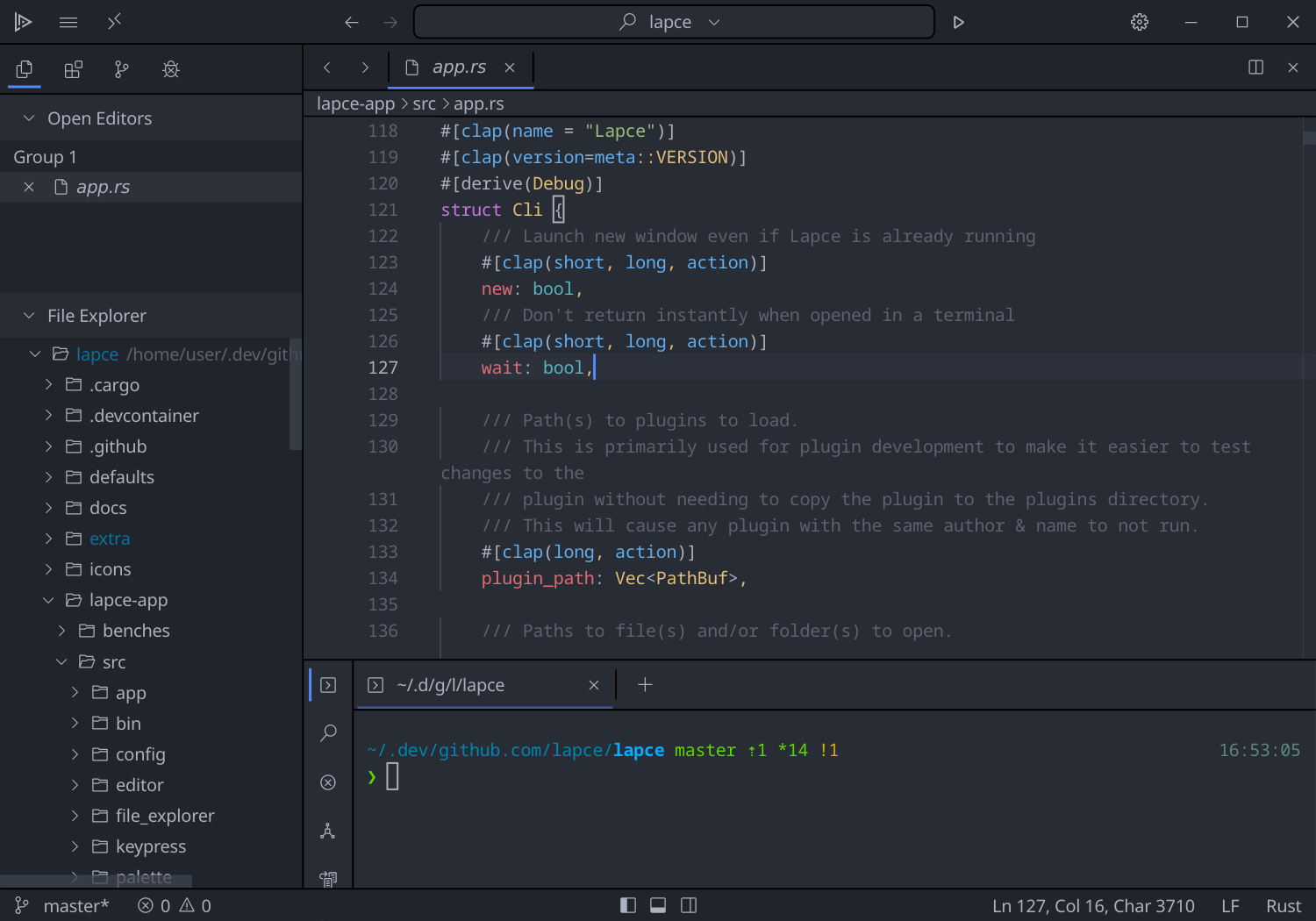
编辑器提供了丰富的主题选项:
- 默认深色主题:Lapce Dark
- 浅色主题:Lapce Light
- 自定义颜色方案:通过编辑`defaults/dark-theme.toml`或`defaults/light-theme.toml`文件。
编辑器设置
[editor]
font-family = "monospace"
font-size = 13
line-height = 1.5
smart-tab = true
tab-width = 4
show-tab = true
wrap-style = "editor-width"
键盘快捷键
编辑器支持完全自定义的键盘映射,配置文件位于:
- `defaults/keymaps-common.toml` - 通用快捷键
- `defaults/keymaps-macos.toml` - macOS特定快捷键
- `defaults/keymaps-nonmacos.toml` - 非macOS系统快捷键
插件生态系统
Lapce的插件系统基于WebAssembly标准,支持多种编程语言。
插件开发
插件可以使用任何能够编译为WASI格式的语言编写:
- Rust:原生支持,性能最佳。
- C/C++:广泛的语言支持。
- AssemblyScript:TypeScript的WebAssembly变体。
插件目录结构
lapce-proxy/src/plugin/wasi/plugins/
├── some_author.test-plugin-one/
│   ├── volt.toml
│   ├── lapce.wasm
│   ├── Dark.toml
│   └── Dark.svg
└── some_author.test-plugin-two/
    └── ...
插件配置示例
name = "some-useful-plugin"
version = "0.1.56"
display-name = "Some Useful Plugin Name"
author = "some_author"
description = "very useful plugin"
wasm = "lapce.wasm"
color-themes = ["Dark.toml", "Light.toml"]
icon-themes = ["Dark.svg", "Light.svg"]
高级使用技巧
性能优化
- 启用LTO编译:使用`--profile release-lto`构建以获得最佳性能。
- 调整渲染设置:根据硬件配置调整wgpu渲染参数。
- 缓存管理:合理配置插件和语言服务器的缓存策略。
工作流优化
- 多窗口管理:支持分屏和标签页组织。
- 项目模板:创建自定义项目模板快速启动。
- 代码片段:内置代码片段系统提高编码效率。
调试技巧
- 内置终端调试:直接在编辑器中运行调试命令。
- 性能分析:使用Rust的profiling工具优化插件性能。
- 日志系统:详细的日志记录帮助排查问题。
