绕过应用限制:Windows 窗口强制调整工具的设计与实现
桌面生产力中的窗口布局难题
在现代多任务操作系统环境中,窗口管理效率直接影响工作流流畅度。许多应用程序出于界面保护或设计初衷,对窗口最小最大尺寸进行了硬编码限制。这种限制在需要并排对比数据、适配非标准分辨率屏幕或进行特定演示时,往往成为阻碍用户高效利用屏幕空间的瓶颈。
传统的解决方案依赖应用程序自身的配置选项,但这并不总是可行。当遇到只读窗口、旧版软件或未提供拖拽边距的控件时,常规手段失效。为了解决这一底层冲突,一种基于系统级干预的工具应运而生,它不通过应用层协商,而是直接操作操作系统层面的窗口资源。
核心原理:基于句柄的直接操控
该工具的技术基石在于对 Windows 窗口句柄(HWND)的深层调用。在 Windows 图形子系统 GDI/GDI+ 架构中,每个可视化窗口对象都对应一个唯一的内存标识符。工具通过枚举活动进程或捕获鼠标坐标获取目标句柄,进而绕过应用程序内部的消息过滤机制。
常规的尺寸调整通常触发 `WM_SIZE` 消息,应用逻辑会校验新尺寸是否符合预设约束。而本方案通过调用特定的 Win32 API 函数,直接修改窗口的矩形区域属性。其核心流程涉及三个关键阶段:
- 句柄锁定:定位目标进程的顶层窗口实例。
- 状态读取:查询当前的边界坐标及扩展风格。
- 强制写入:忽略应用的验证逻辑,下发新的尺寸参数至窗口管理器。
这种方法确保了无论应用代码如何设定阈值,只要拥有相应的系统权限,即可突破限制。
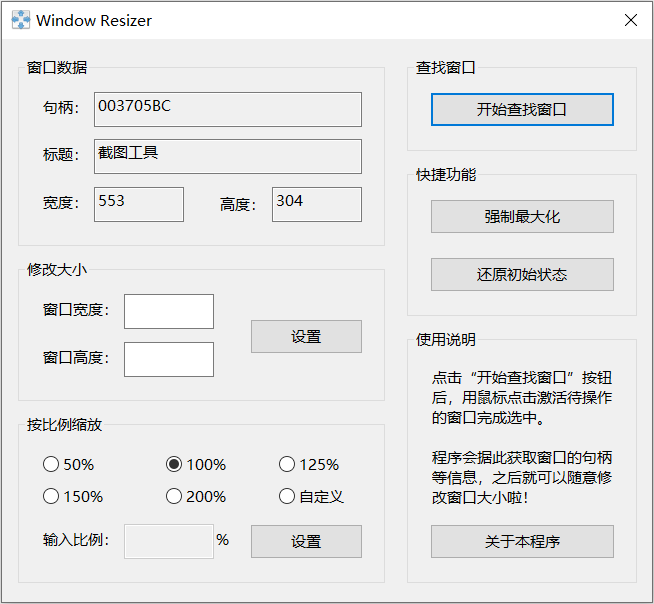
图 1:主控面板支持数值微调与比例缩放模式
功能模块与技术特性
为了适应不同用户的操作习惯,系统设计了多种交互模式,平衡了精确性与便捷性。
绝对像素控制模式
针对设计师和测试工程师,提供了独立的宽度与高度输入域。此模式允许将窗口尺寸设定为具体的整数像素值(例如 1024x768),消除了手动拖拽带来的误差。这对于需要严格对齐多个文档窗口的场景至关重要。
相对比例缩放引擎
考虑到保持内容排版一致性的重要性,内置了基于当前尺寸的百分比计算引擎。预置了 50% 到 200% 的常用步进,同时也支持自定义比率。算法会自动重新计算宽高比,防止内容变形。此外,系统保留了原始状态的快照,一旦调整导致布局崩坏,可通过"状态回滚"功能秒级恢复。
典型应用场景实践
- 多源数据比对:财务审计或代码 Review 场景中,将两个固定大小的报表或编辑器窗口强制设为相同宽度,确保垂直滚动同步,消除视觉断层。
- 响应式界面验证:前端开发人员无需频繁修改模拟器设置或重启服务,直接在本地开发机上快速切换至移动端常见分辨率,即时观察 DOM 重绘效果。
- 特殊素材编辑:视频剪辑或 CAD 绘图时,辅助工具箱常占用过多空间。通过缩小这些工具的窗口占比,可为主工作区腾出更多像素,提升细节操作精度。
底层实现逻辑示例
理解其工作原理有助于开发者构建类似的自动化脚本。以下是一个简化后的C#伪代码片段,展示了如何使用Win32 API实现核心调整逻辑:
using System;
using System.Runtime.InteropServices;

public class WindowManipulator
{
    // 导入核心API
    [DllImport("user32.dll")]
    private static extern bool SetWindowPos(
        IntPtr hWnd,
        IntPtr hWndInsertAfter,
        int x, int y, int cx, int cy,
        uint uFlags
    );

    [DllImport("user32.dll")]
    private static extern bool GetWindowRect(IntPtr hWnd, out RECT lpRect);

    // 结构体定义
    public struct RECT { public int Left, Top, Right, Bottom; }

    public void ForceResize(IntPtr targetHandle, int newWidth, int int newHeight)
    {
        // 获取当前位置以保持居中或原位不动
        GetWindowRect(targetHandle, out RECT currentRect);
        int startX = currentRect.Left;
        int startY = currentRect.Top;

        // SWP_NOMOVE | SWP_NOZORDER | SWP_FRAMECHANGED
        // 标记说明:保持位置不变,不改变层级,通知重绘
        const uint SWP_FLAGS = 0x00000001 | 0x00000004 | 0x00000020;

        bool success = SetWindowPos(
            targetHandle,
            IntPtr.Zero,
            startX, startY,
            newWidth, newHeight,
            SWP_FLAGS
        );

        if (!success)
        {
            throw new Exception("无法应用尺寸更改,检查权限或窗口类型");
        }
    }
}
部署与环境配置
对于希望定制功能或排查源码的用户,项目提供了完整的构建路径。环境搭建需遵循以下标准:
- 代码获取
使用版本控制系统拉取最新仓库代码:
git clone https://gitcode.com/gh_mirrors/wi/WindowResizer.git- 构建工具链
本地需安装 Visual Studio 2017 及以上版本,并确保勾选".NET 桌面开发"工作负载。同时建议配置 Windows SDK 10.0 以兼容最新的 Win32 API 特性。
- 编译发布
加载解决方案文件(.sln),切换配置为 Release 模式。执行生成后,释放版二进制文件位于输出目录中,可直接运行分发。注意,若需对受保护的系统托盘程序生效,建议以管理员身份启动主程序。
安全与兼容性提示
由于该工具涉及对系统 GUI 子系统的直接修改,使用时需注意风险控制。切勿对操作系统核心组件(如资源管理器 Explorer.exe 的主窗口、任务栏宿主进程)进行强制性尺寸变更,这可能导致 Shell 崩溃或桌面异常冻结。此外,部分运行在沙盒环境中的应用可能会拦截此类 API 调用,此时需配合兼容模式或提升令牌权限尝试。
