基于 OpenHarmony 的 Flutter 开发环境配置与项目构建指南
硬件与基础软件要求
在开始 OpenHarmony 平台的 Flutter 开发之前,需要确保开发机满足以下基础条件:
- 操作系统:Windows 10 或 Windows 11(64位架构)。
- 内存配置:最低 8GB,建议 16GB 及以上以保证编译流畅度。
- 存储空间:预留至少 50GB 的可用磁盘容量。
- 基础工具:Git (v2.20+)、Node.js (v14+) 以及最新版的 DevEco Studio。
配置 HarmonyOS 开发工具链
获取并安装 DevEco Studio
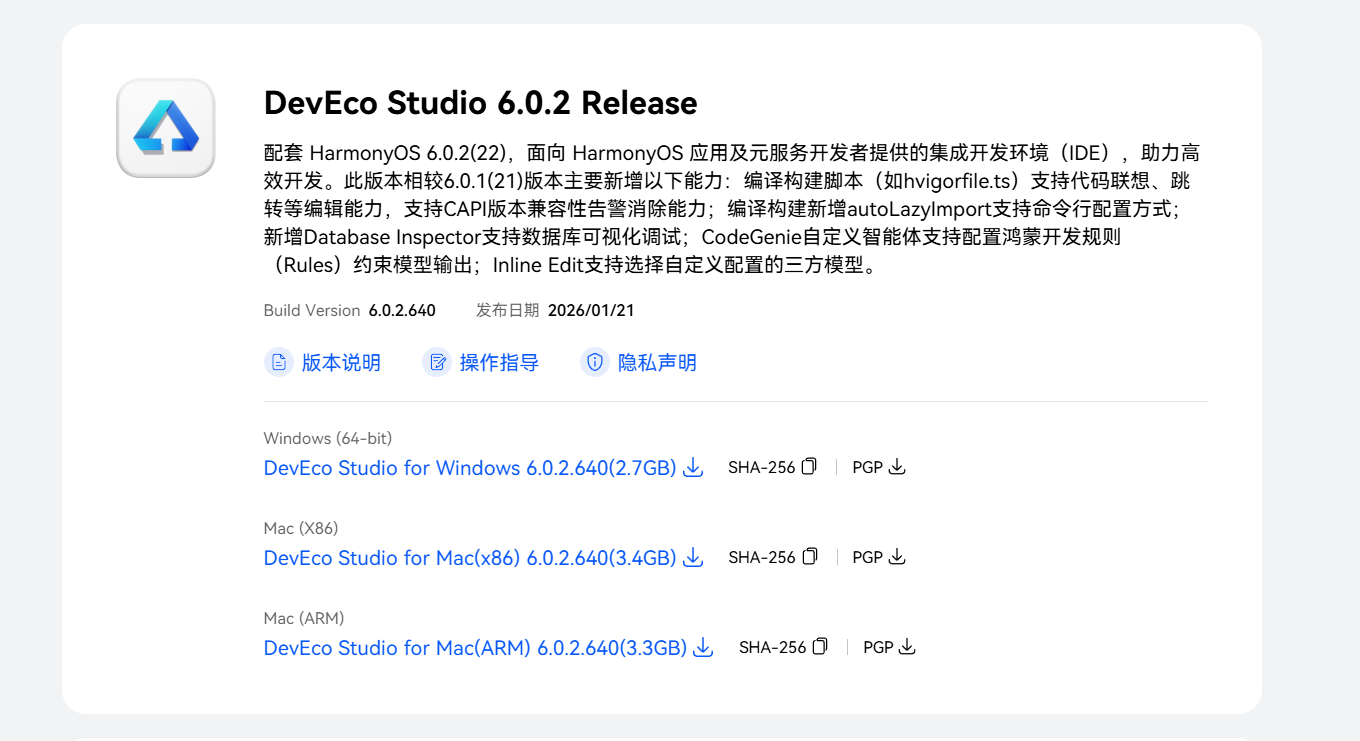
前往华为开发者联盟官网的下载中心,获取最新稳定版的 DevEco Studio 并完成安装。
初始化 OpenHarmony SDK
启动 DevEco Studio 后,通过顶部菜单栏依次选择 File -> Settings -> HarmonyOS SDK。在 SDK 管理界面中,勾选并下载 OpenHarmony SDK(建议选择 6.0.0 或更高版本)。请务必记下 SDK 的本地存储路径,例如 E:\DevTools\HarmonySDK,后续配置环境变量时会用到。
部署 OpenHarmony 专属 Flutter SDK
拉取定制版 Flutter 源码
打开终端工具,切换到你打算存放 SDK 的工作目录(例如 E:\DevTools\FlutterOHOS),执行以下 Git 命令拉取 OpenHarmony 适配分支:
# 克隆 OpenHarmony 适配的 Flutter 仓库
git clone -b oh-3.35.7-dev https://atomgit.com/openharmony-tpc/flutter_flutter.git openharmony_flutter
注入系统环境变量
为了让系统能够全局识别 Flutter 命令及鸿蒙相关工具,需要配置系统环境变量。
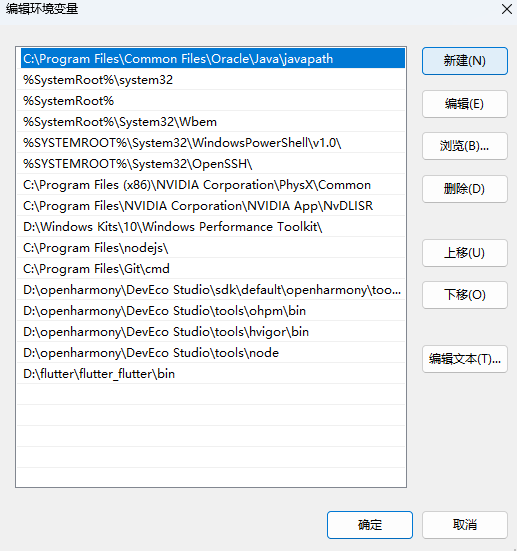
1. 将 Flutter 的 bin 目录(如 E:\DevTools\FlutterOHOS\openharmony_flutter\bin)追加到系统的 Path 变量中。
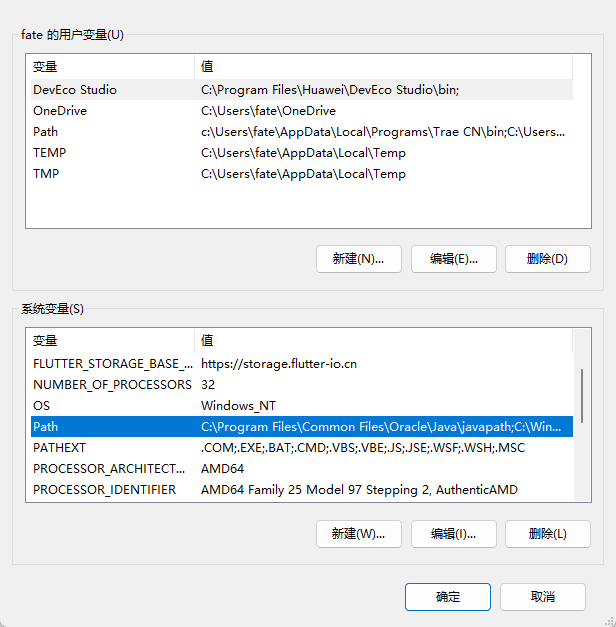
2. 新建一个名为 DEVECO_SDK_HOME 的系统变量,其值设置为前文记录的 HarmonyOS SDK 路径。
3. 继续向 Path 变量中追加以下鸿蒙工具链目录(请根据实际安装路径调整):
E:\DevTools\HarmonySDK\default\openharmony\toolchains
E:\DevTools\HarmonySDK\..\tools\ohpm\bin
E:\DevTools\HarmonySDK\..\tools\hvigor\bin
E:\DevTools\HarmonySDK\..\tools\node
校验开发环境
验证 Flutter 版本
重新打开一个终端窗口,输入以下命令查看版本信息:
flutter --version
确保输出的版本号中包含 OpenHarmony 相关的分支标识。
执行环境诊断
运行深度诊断命令来检查各项依赖是否就绪:
flutter doctor -v
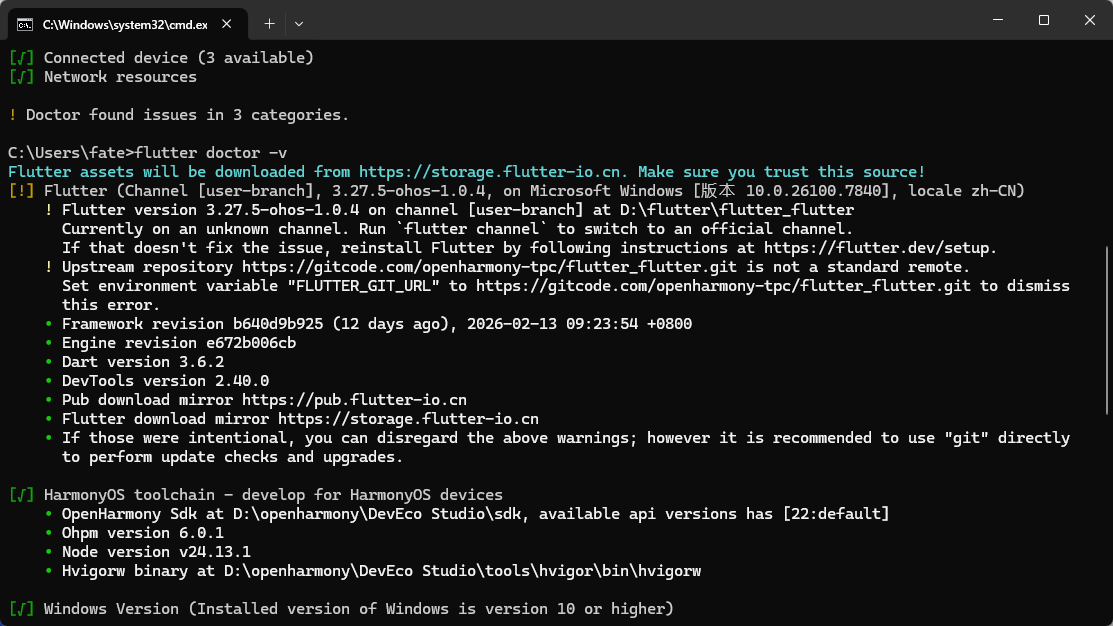
重点观察 HarmonyOS 工具链和 OpenHarmony 环境的状态。如果显示为 OK,则说明配置成功;若出现缺失提示,请根据终端给出的修复建议安装相应的组件(如 ohpm 或 hvigor)。
项目创建与模拟器调试
启动虚拟设备
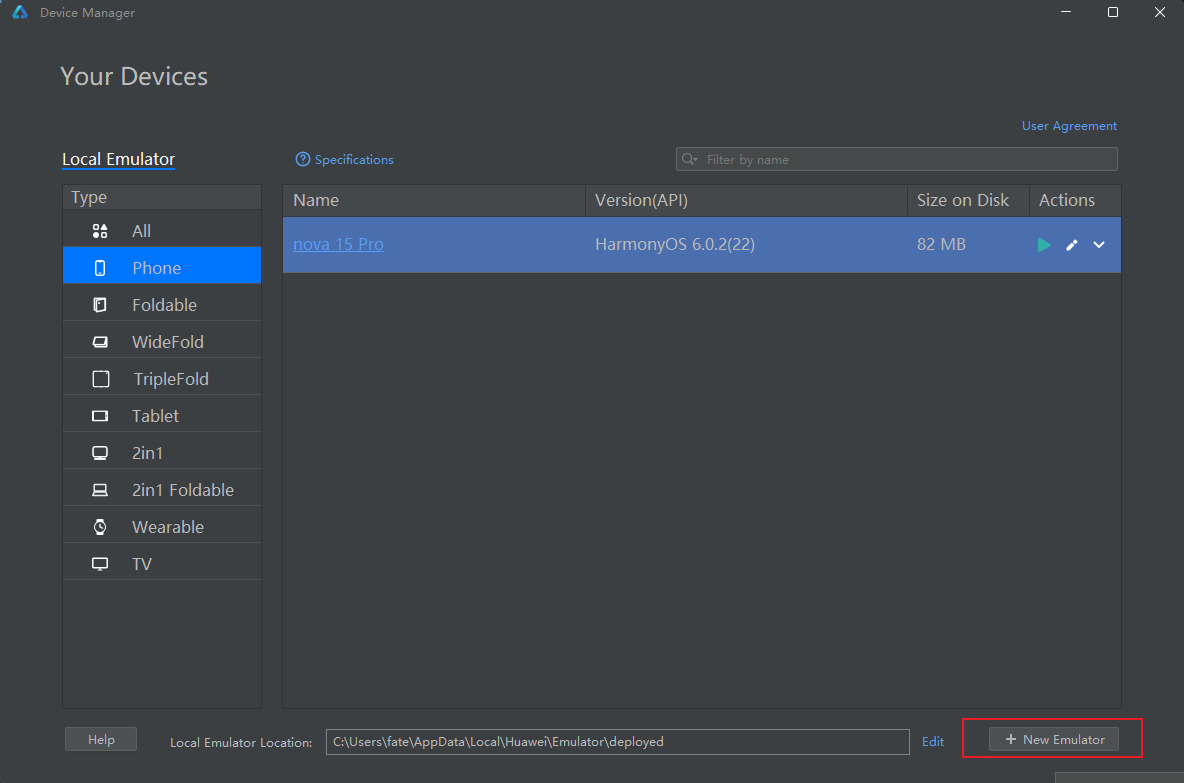
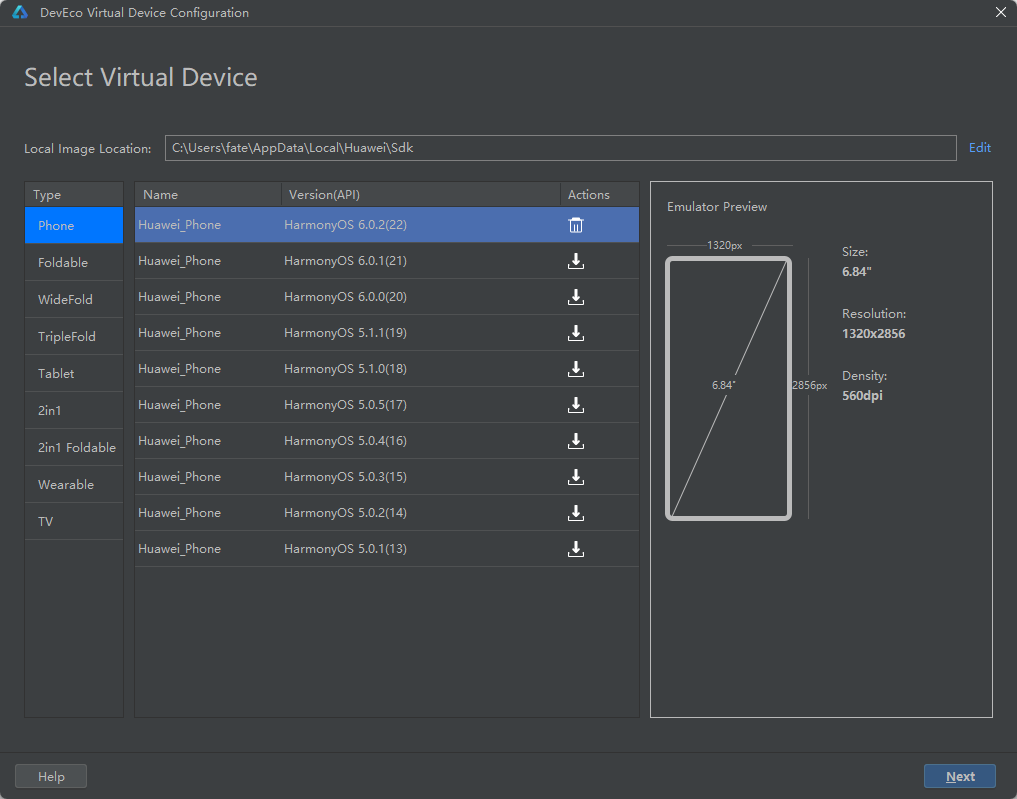
回到 DevEco Studio,打开 Device Manager(设备管理器),创建并启动一个 HarmonyOS 虚拟模拟器,以便后续进行 UI 预览和调试。
初始化 Flutter 工程
在终端中,使用以下命令生成支持 OpenHarmony 平台的 Flutter 项目骨架。编译后的 HAP 包将输出在 ohos/entry/build/default/outputs/default/ 目录下。
# 仅生成 OpenHarmony 平台的项目结构
flutter create --platforms ohos ohos_flutter_app

# 或者同时生成 Android、iOS 和 OpenHarmony 多平台结构
flutter create multi_platform_app

# 进入项目目录并构建 Debug 版本的 HAP 包
cd ohos_flutter_app
flutter build hap --debug
配置应用签名
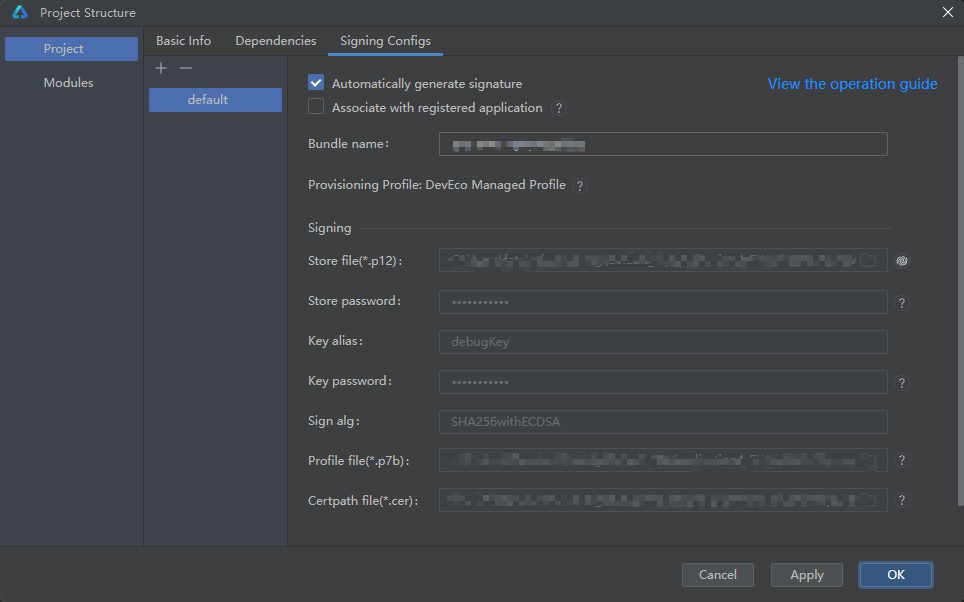
在真机或某些模拟器环境下运行应用前,需要在 DevEco Studio 中为项目配置调试签名证书,确保应用具备合法的运行权限。
部署与运行应用
识别目标设备
在终端执行设备列表查询命令:
flutter devices
终端会输出当前连接的所有物理设备和模拟器。例如,127.0.0.1:5555 通常代表本地运行的 HarmonyOS 模拟器。
推送并启动应用
进入 Flutter 项目的根目录,使用 -d 参数指定目标设备 ID 来运行项目:
# 使用指定的设备 ID 运行 Debug 模式
flutter run --debug -d 127.0.0.1:5555
确认运行状态
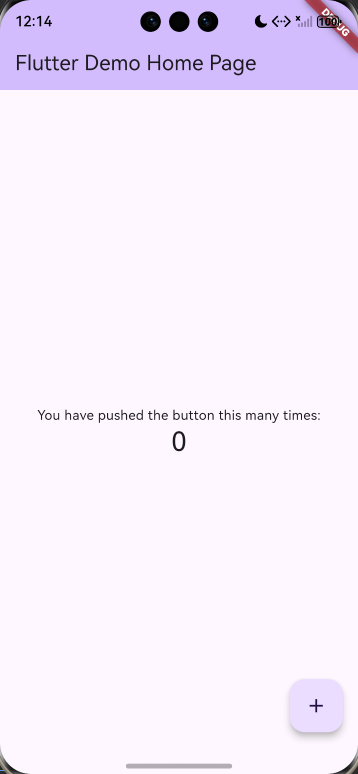
部署完成后,模拟器或真机屏幕上将自动拉起应用,展示 Flutter 默认的计数器交互界面,至此环境搭建与基础运行流程全部打通。
常见异常排查
- 代码拉取缓慢:若 Git 克隆速度过慢,可尝试切换至 Gitee 镜像源或配置全局代理。
- 签名构建失败:检查 DevEco Studio 是否已正确生成并应用了调试证书,确保签名配置无遗漏。
- SDK 版本冲突:核对
build-profile.json5中的targetSdkVersion与compileSdkVersion,保持两者版本一致。 - 命令行工具丢失:若提示找不到
ohpm或hvigor,请重新核对Path环境变量中的路径拼写及DEVECO_SDK_HOME的指向。
