C# WinForm 自定义控件开发:打造个性化 TrackBar 控件
一、引言
在软件开发中,选择合适的工具比追求最新的技术更为重要。Windows Forms(WinForm)框架虽然年代已久,但其稳定性和易用性使其在许多场景下仍然是理想选择。随着使用时间的增长,开发者往往会发现系统默认的某些控件在视觉表现或功能特性上存在局限,这时就需要考虑自定义控件来满足特定需求。
自定义控件开发位于一个特殊位置:它既不是高级编程技巧,也不是基础知识点,导致相关资源相对匮乏。大多数教程要么完全跳过这一主题,要么只提供成品代码和简单注释,对于初学者来说理解门槛较高。
通过个人经验发现,掌握自定义控件的关键在于实践和总结。虽然初次接触可能需要一定时间摸索,但一旦理解核心概念,你会发现其难度与所需学习时间并不成正比。本文旨在通过详细讲解一个自定义 TrackBar 控件的全过程,帮助读者快速掌握自定义控件开发技巧。
我们将要实现的是一个功能完善、外观可自定义的 TrackBar 控件。
二、需求分析
(一)自定义控件的必要性
以 TrackBar 控件为例,系统默认版本在视觉表现上较为简单,难以满足现代应用程序的界面设计需求。通过自定义控件,我们可以实现更丰富的视觉效果和交互体验。
系统默认 TrackBar:
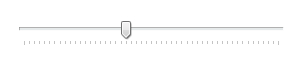
改进后的设计目标:

(二)功能规划
在开始开发前,我们需要明确自定义控件的具体目标,包括外观设计、功能特性和交互方式。
- 视觉设计
建议在设计阶段使用图形软件绘制界面原型,这有助于精确定位坐标尺寸,特别是与 GDI+ 绘图相关的参数计算。
目标样式如下:

- 核心功能
参考系统 TrackBar 的基本功能,我们需要实现:
-
鼠标点击定位

-
鼠标拖动调整

-
颜色自定义

- 特色功能
在基本功能之外,我们可以添加一些特色功能提升控件的实用性和美观度:
-
背景色和前景色自定义

-
圆角和直角两种显示模式

(三)技术选型
基于上述需求分析,我们需要确定实现这些功能所需的关键技术。
- 架构设计
从逻辑上,自定义 TrackBar 可以分为两个主要组件:轨道(Track)和滑块(Thumb)。
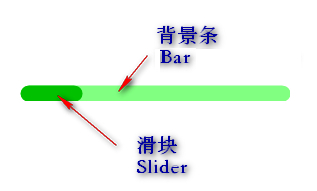
实际开发将按照这种分层结构进行。
- 核心技术
通过分析,GDI+ 图形库能够满足我们的绘制需求,因此将作为主要技术手段。
- 圆角实现
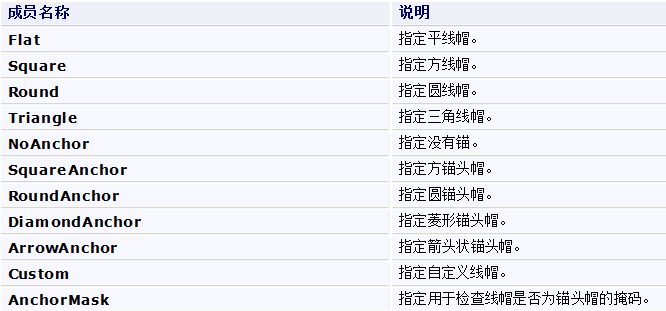
直角轨道可以使用 Graphics.DrawLine 方法实现。对于圆角效果,可以通过设置 Pen 对象的 LineCap 属性来实现。LineCap 提供多种线帽样式,包括圆角、菱形和箭头等。
MSDN 中关于 LineCap 的说明:
指定可用线帽样式,Pen 对象以该线帽结束一段直线。
三、实现步骤
(一)项目准备
1. 创建自定义控件类库
建议将自定义控件开发放在独立的类库项目中,这有助于提高代码复用性,便于管理和维护,也方便不同控件之间的相互调用。
在 Visual Studio 中创建 .NET Framework 类库项目,并指定适当的项目名称和位置。
2. 添加控件类
在项目中添加一个新的类文件,命名为 CustomTrackBar.cs。
3. 设置继承关系
根据控件需求选择适当的基类。对于本例,由于功能相对简单,我们可以直接继承 Control 类。
public class CustomTrackBar : Control
{
    // 控件实现代码
}
确保添加对 System.Windows.Forms.dll 的引用,并将类访问修饰符设置为 public。
4. 定义基本属性
为控件添加必要的属性,这些属性将决定控件的外观和行为。
- 颜色相关属性
[Category("外观")]
[Description("轨道背景色")]
public Color TrackBackColor { get; set; } = Color.Gray;

[Category("外观")]
[Description("滑块前景色")]
public Color ThumbForeColor { get; set; } = Color.Blue;

// 属性变更时触发重绘
protected override void OnBackColorChanged(EventArgs e)
{
    base.OnBackColorChanged(e);
    Invalidate();
}

protected override void OnForeColorChanged(EventArgs e)
{
    base.OnForeColorChanged(e);
    Invalidate();
}
- 圆角设置
[Category("外观")]
[Description("是否使用圆角样式")]
public bool IsRounded { get; set; } = true;

[Category("外观")]
[Description("轨道线条宽度")]
public int TrackLineWidth { get; set; } = 6;
- 数值范围
[Category("行为")]
[Description("最小值")]
public int MinValue
{
    get => _minValue;
    set
    {
        if (value >= _maxValue)
            throw new ArgumentException("最小值必须小于最大值");
        _minValue = value;
        if (_currentValue < _minValue)
            _currentValue = _minValue;
        Invalidate();
    }
}

[Category("行为")]
[Description("最大值")]
public int MaxValue
{
    get => _maxValue;
    set
    {
        if (value <= _minValue)
            throw new ArgumentException("最大值必须大于最小值");
        _maxValue = value;
        if (_currentValue > _maxValue)
            _currentValue = _maxValue;
        Invalidate();
    }
}
- 当前值
[Category("行为")]
[Description("当前值")]
public int CurrentValue
{
    get => _currentValue;
    set
    {
        if (value < _minValue || value > _maxValue)
            throw new ArgumentOutOfRangeException("值必须在最小值和最大值之间");
        _currentValue = value;
        OnValueChanged(new ValueChangedEventArgs(_currentValue));
        Invalidate();
    }
}

// 值变更事件
public event EventHandler<ValueChangedEventArgs> ValueChanged;

protected virtual void OnValueChanged(ValueEventArgs e)
{
    ValueChanged?.Invoke(this, e);
}
- 方向设置
public enum TrackDirection
{
    HorizontalLeftToRight,
    HorizontalRightToLeft,
    VerticalTopToBottom,
    VerticalBottomToTop
}

[Category("行为")]
[Description("控件方向")]
public TrackDirection Direction { get; set; } = TrackDirection.HorizontalLeftToRight;
- 尺寸限制
[Category("布局")]
[Description("控件宽度或高度")]
public new int Size
{
    get => base.Size;
    set
    {
        if (Direction == TrackDirection.HorizontalLeftToRight ||
            Direction == TrackDirection.HorizontalRightToLeft)
        {
            Width = value;
            Height = TrackLineWidth;
        }
        else
        {
            Height = value;
            Width = TrackLineWidth;
        }
    }
}

// 重写边界设置方法
protected override void SetBoundsCore(int x, int y, int width, int height, BoundsSpecified specified)
{
    if (Direction == TrackDirection.HorizontalLeftToRight ||
        Direction == TrackDirection.HorizontalRightToLeft)
    {
        base.SetBoundsCore(x, y, width, TrackLineWidth, specified);
    }
    else
    {
        base.SetBoundsCore(x, y, TrackLineWidth, height, specified);
    }
}
5. 添加事件参数类
public class ValueChangedEventArgs : EventArgs
{
    public int NewValue { get; }

    public ValueChangedEventArgs(int newValue)
    {
        NewValue = newValue;
    }
}
6. 重写必要方法
我们需要重写一些关键方法来实现控件的核心功能。
// 鼠标状态枚举
private enum MouseState
{
    None,
    Hover,
    Down
}

private MouseState _mouseState = MouseState.None;

// 重写鼠标事件
protected override void OnMouseEnter(EventArgs e)
{
    _mouseState = MouseState.Hover;
    Invalidate();
    base.OnMouseEnter(e);
}

protected override void OnMouseLeave(EventArgs e)
{
    _mouseState = MouseState.None;
    Invalidate();
    base.OnMouseLeave(e);
}

protected override void OnMouseUp(MouseEventArgs e)
{
    _mouseState = MouseState.Hover;
    Invalidate();
    base.OnMouseUp(e);
}

protected override void OnMouseDown(MouseEventArgs e)
{
    _mouseState = MouseState.Down;
    UpdateValueFromPoint(e.Location);
    Invalidate();
    base.OnMouseDown(e);
}

protected override void OnMouseMove(MouseEventArgs e)
{
    if (_mouseState == MouseState.Down)
    {
        UpdateValueFromPoint(e.Location);
        Invalidate();
    }
    base.OnMouseMove(e);
}

// 坐标值转换方法
private void UpdateValueFromPoint(Point point)
{
    float ratio;
    float trackLength;
    float capSize = IsRounded ? TrackLineWidth : 0;
    float halfCapSize = capSize / 2.0f;

    switch (Direction)
    {
        case TrackDirection.HorizontalLeftToRight:
            trackLength = Width - capSize;
            ratio = (point.X - halfCapSize) / trackLength;
            break;

        case TrackDirection.HorizontalRightToLeft:
            trackLength = Width - capSize;
            ratio = (Width - point.X - halfCapSize) / trackLength;
            break;

        case TrackDirection.VerticalTopToBottom:
            trackLength = Height - capSize;
            ratio = (point.Y - halfCapSize) / trackLength;
            break;

        case TrackDirection.VerticalBottomToTop:
            trackLength = Height - capSize;
            ratio = (Height - point.Y - halfCapSize) / trackLength;
            break;

        default:
            ratio = 0;
            break;
    }

    ratio = Math.Max(0, Math.Min(1, ratio));
    CurrentValue = _minValue + (int)(ratio * (_maxValue - _minValue));
}
7. 绘制方法
控件的核心绘制逻辑在 OnPaint 方法中实现。
protected override void OnPaint(PaintEventArgs e)
{
    base.OnPaint(e);
    UpdatePointFromValue();
    e.Graphics.SmoothingMode = SmoothingMode.HighQuality;

    // 创建画笔
    Pen trackBackPen = new Pen(TrackBackColor, TrackLineWidth);
    Pen thumbForePen = new ThumbForeColor(ThumbForeColor, TrackLineWidth);

    // 设置线帽样式
    if (IsRounded)
    {
        trackBackPen.StartCap = LineCap.Round;
        trackBackPen.EndCap = LineCap.Round;
        thumbForePen.StartCap = LineCap.Round;
        thumbForePen.EndCap = LineCap.Round;
    }

    float capSize = IsRounded ? TrackLineWidth : 0;
    float halfCapSize = capSize / 2.0f;

    // 绘制背景轨道
    switch (Direction)
    {
        case TrackDirection.HorizontalLeftToRight:
        case TrackDirection.HorizontalRightToLeft:
            e.Graphics.DrawLine(trackBackPen, halfCapSize, Height / 2f,
                               Width - halfCapSize, Height / 2f);
            break;

        case TrackDirection.VerticalTopToBottom:
        case TrackDirection.VerticalBottomToTop:
            e.Graphics.DrawLine(trackBackPen, Width / 2f, halfCapSize,
                               Width / 2f, Height - halfCapSize);
            break;
    }

    // 绘制滑块部分
    float thumbPoint = GetThumbPosition();

    switch (Direction)
    {
        case TrackDirection.HorizontalLeftToRight:
            e.Graphics.DrawLine(thumbForePen, halfCapSize, Height / 2f,
                               thumbPoint, Height / 2f);
            break;

        case TrackDirection.HorizontalRightToLeft:
            e.Graphics.DrawLine(thumbForePen, thumbPoint, Height / 2f,
                               Width - halfCapSize, Height / 2f);
            break;

        case TrackDirection.VerticalTopToBottom:
            e.Graphics.DrawLine(thumbForePen, Width / 2f, halfCapSize,
                               Width / 2f, thumbPoint);
            break;

        case TrackDirection.VerticalBottomToTop:
            e.Graphics.DrawLine(thumbForePen, Width / 2f, thumbPoint,
                               Width / 2f, Height - halfCapSize);
            break;
    }
}

// 值转换为坐标点
private void UpdatePointFromValue()
{
    float ratio = (float)(_currentValue - _minValue) / (_maxValue - _minValue);
    float capSize = IsRounded ? TrackLineWidth : 0;
    float halfCapSize = capSize / 2.0f;
    float trackLength = (Direction == TrackDirection.HorizontalLeftToRight ||
                        Direction == TrackDirection.HorizontalRightToLeft) ?
                        Width - capSize : Height - capSize;

    switch (Direction)
    {
        case TrackDirection.HorizontalLeftToRight:
            thumbPoint = new PointF(ratio * trackLength + halfCapSize, halfCapSize);
            break;

        case TrackDirection.HorizontalRightToLeft:
            thumbPoint = new PointF(Width - halfCapSize - ratio * trackLength, halfCapSize);
            break;

        case TrackDirection.VerticalTopToBottom:
            thumbPoint = new PointF(halfCapSize, ratio * trackLength + halfCapSize);
            break;

        case TrackDirection.VerticalBottomToTop:
            thumbPoint = new PointF(halfCapSize, Height - halfCapSize - ratio * trackLength);
            break;
    }
}

// 获取滑块位置
private float GetThumbPosition()
{
    float capSize = IsRounded ? TrackLineWidth : 0;
    float halfCapSize = capSize / 2.0f;

    switch (Direction)
    {
        case TrackDirection.HorizontalLeftToRight:
            return thumbPoint.X;

        case TrackDirection.HorizontalRightToLeft:
            return thumbPoint.X;

        case TrackDirection.VerticalTopToBottom:
            return thumbPoint.Y;

        case TrackDirection.VerticalBottomToTop:
            return thumbPoint.Y;

        default:
            return 0;
    }
}
(二)控件优化
1. 添加双缓冲支持
为了避免控件在拖动时出现闪烁,我们需要启用双缓冲功能。
public CustomTrackBar()
{
    SetStyle(ControlStyles.AllPaintingInWmPaint, true);
    SetStyle(ControlStyles.OptimizedDoubleBuffer, true);
    SetStyle(ControlStyles.UserPaint, true);
    ResizeRedraw = true;
}
2. 设置默认事件
为控件设置默认事件,使用户双击控件时自动生成相应的事件处理方法。
[DefaultEvent("ValueChanged")]
public class CustomTrackBar : Control
{
    // 控件实现代码
}
四、使用示例
1. 控件部署
编译自定义控件类库后,在新的 WinForm 项目中可以通过工具箱添加和使用 CustomTrackBar 控件。
2. 基本使用
在窗体上添加 CustomTrackBar 控件和一个 Label 控件用于显示当前值。
public partial class MainForm : Form
{
    public MainForm()
    {
        InitializeComponent();

        // 初始化控件属性
        customTrackBar1.MinValue = 0;
        customTrackBar1.MaxValue = 100;
        customTrackBar1.CurrentValue = 50;
        customTrackBar1.TrackBackColor = Color.LightGray;
        customTrackBar1.ThumbForeColor = Color.DodgerBlue;
        customTrackBar1.IsRounded = true;

        // 绑定值变更事件
        customTrackBar1.ValueChanged += CustomTrackBar1_ValueChanged;
    }

    private void CustomTrackBar1_ValueChanged(object sender, ValueEventArgs e)
    {
        label1.Text = $"当前值: {e.NewValue}";
    }
}
3. 效果展示
运行程序后,可以通过鼠标点击或拖动来调整滑块位置,控件会实时更新并触发值变更事件。

五、总结
通过本项目的开发,我们可以看到自定义控件并非遥不可及的高深技术,而是基于对现有框架的深入理解和灵活应用。关键在于将复杂问题分解为简单组件,逐步实现每个小功能点,最终组合成完整的解决方案。
自定义控件的魅力在于它能够完美契合特定项目的需求,提供标准控件无法实现的定制化功能。掌握这一技能,将为你的开发工作带来更多可能性和创造力。
