Python 办公自动化实战:构建 Excel 数据驱动的 Word 报告生成器
背景需求
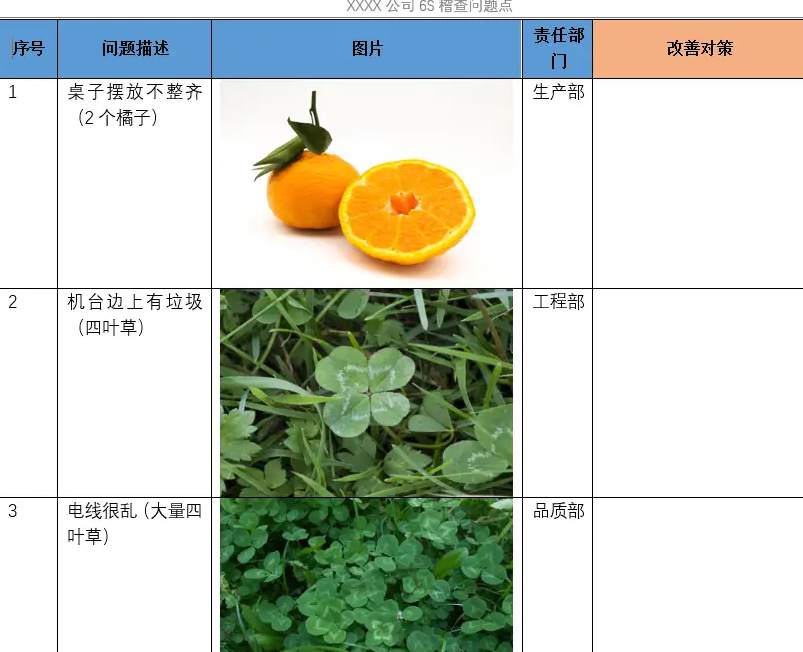
在企业合规与现场管理场景中,经常需要将分散在电子表格中的检查项及对应的现场照片,整合成一份格式规范的 Word 正式报告。手动复制粘贴效率低下且容易出错,本方案利用 Python 脚本实现全流程自动化:读取 Excel 台账、匹配排序图片文件、动态填充至 Word 模板并输出。
技术选型
- 数据处理:
openpyxl库用于解析 Excel 二进制文件。 - 文档处理:
python-docx库用于操作 Word 文档结构与内容。 - 系统交互: 使用标准库
os处理文件系统路径及元数据。
第一步:加载结构化的检查数据
首先需要对源数据表进行解析。假设 Excel 首行为表头,从第二行开始为实际记录。我们将提取序号、问题描述以及责任人信息构建列表。
from openpyxl import load_workbook

# 初始化工作簿对象
source_file = 'inspection_data.xlsx'
workbook = load_workbook(filename=source_file, data_only=True)
sheet = workbook.active

# 收集有效数据行,跳过标题行
records = []
for idx in range(2, sheet.max_row + 1):
    current_item = {
        'id': sheet.cell(row=idx, column=1).value,
        'desc': sheet.cell(row=idx, column=2).value,
        'staff': sheet.cell(row=idx, column=3).value
    }
    records.append(current_item)
第二步:资产文件的顺序校准
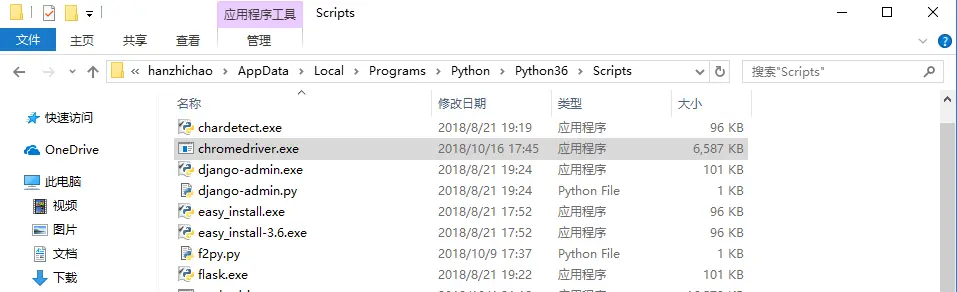
现场拍摄的图片通常散落在文件夹中,文件名可能无序。为了保证报告逻辑正确,我们需要依据文件修改时间戳对图片路径进行升序排列,使其与 Excel 中的记录行号一一对应。
import os

image_folder = "./photo_assets"
file_paths = []

# 遍历目录获取完整路径
for filename in os.listdir(image_folder):
    full_path = os.path.join(image_folder, filename)
    if os.path.isfile(full_path):
        file_paths.append(full_path)

# 按修改时间排序(确保与拍摄顺序一致)
file_paths.sort(key=os.path.getmtime)
第三步:模板加载与表格扩容
打开预设的 Word 模板文件,定位到目标表格。由于 Excel 的数据行数不固定,需要计算当前模板表格与实际数据量的差额,并预先补全所需的空行。
from docx import Document
from docx.shared import Cm

template_path = 'report_template.docx'
doc = Document(template_path)
target_table = doc.tables[0]

# 动态补充表格行数
required_rows = len(records)
current_rows = len(target_table.rows)
if required_rows > current_rows:
    for _ in range(required_rows - current_rows):
        target_table.add_row()
第四步:数据绑定与影像植入
循环遍历数据列表,将文本内容写入表格对应单元格。同时,在指定列插入排序后的图片。需注意 add_picture 方法支持设置宽高参数,以保证嵌入图片的比例统一,避免破坏版面布局。
for i, record in enumerate(records):
    row_index = i + 1  # 索引偏移量

    # 填充文本字段
    target_table.cell(row_index, 0).text = str(record['id'])
    target_table.cell(row_index, 1).text = record['desc'] if record['desc'] else ""
    target_table.cell(row_index, 3).text = record['staff'] if record['staff'] else ""

    # 插入图片至第 3 列(索引 2)
    picture_cell = target_table.cell(row_index, 2)
    # 清除原有内容防止残留
    picture_cell.text = ""
    run = picture_cell.paragraphs[0].add_run()

    # 确保图片数量足够,防止越界
    if i < len(file_paths):
        run.add_picture(file_paths[i], width=Cm(6.0), height=Cm(4.5))
第五步:持久化输出
完成所有字段的赋值后,调用保存方法生成最终交付物。建议另存为新文件名,避免覆盖原始模板。
output_filename = "final_inspection_report.docx"
doc.save(output_filename)
print(f"报告已生成:{output_filename}")
执行效果预览
运行脚本后,系统将自动生成包含完整检查记录与对应现场图示的标准报告文档,如下图所示: