Ubuntu 系统部署太乙 Stable Diffusion WebUI 指南
1. 基础环境准备
操作系统:Ubuntu 20.04.5
GPU显存:8GB
GPU驱动安装:本示例使用阿里云GPU服务器,预装驱动如图:
官方驱动安装参考:NVIDIA Tesla 安装文档
驱动下载地址:NVIDIA 驱动下载
2. 配置 pip 镜像源
由于需要下载大量依赖包,配置阿里云镜像提升速度:
vim ~/.pip/pip.conf
[global]
index-url=http://mirrors.cloud.aliyuncs.com/pypi/simple/

[install]
trusted-host=mirrors.cloud.aliyuncs.com
3. 安装 Python 3.10.6
其他版本可能兼容,但建议使用此版本:
apt install build-essential zlib1g-dev libncurses5-dev libgdbm-dev libnss3-dev libssl-dev libreadline-dev libffi-dev libbz2-dev liblzma-dev libgdbm-compat-dev

# 下载并编译 OpenSSL
wget http://www.openssl.org/source/openssl-1.1.1.tar.gz
tar xf openssl-1.1.1.tar.gz
cd openssl-1.1.1/
./config --prefix=/usr/local/openssl shared zlib
make && make install

# 配置环境变量(Ubuntu)
vim ~/.bashrc
export LD_LIBRARY_PATH=/usr/local/openssl/lib:/usr/local/cuda-11.4/lib64:$LD_LIBRARY_PATH

# 编译安装 Python
tar -xf Python-3.10.6.tar
cd Python-3.10.6
./configure --prefix=/usr/local/python3 --with-ssl=/usr/local/openssl
make && make install

# 配置 Python 路径
vim ~/.bashrc
export PATH=/usr/local/python3/bin:/usr/local/cuda-11.4/bin:$PATH
source ~/.bashrc

# 升级 pip
python3 -m pip install --upgrade pip
4. 安装 Git
apt-get install git
5. 安装核心依赖
pip3 install transformers==4.24.0
pip3 install diffusers==0.7.2
pip3 install cython==0.29.33
pip3 install fastapi==0.90.1
6. 下载模型文件
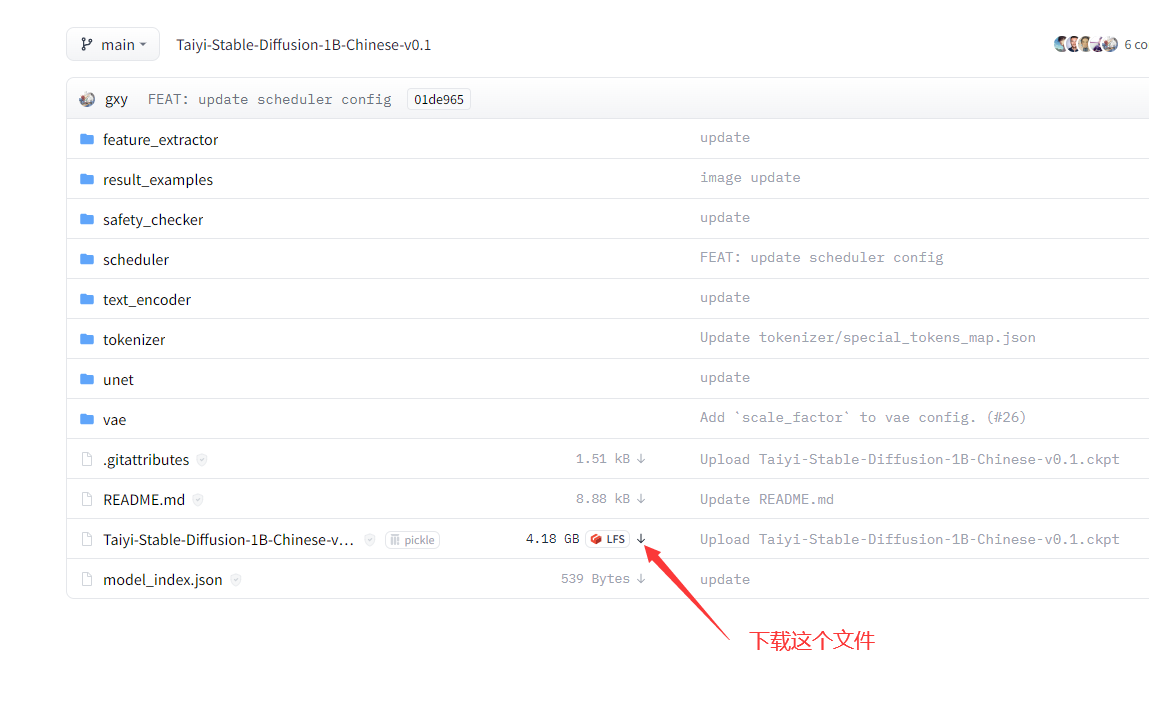
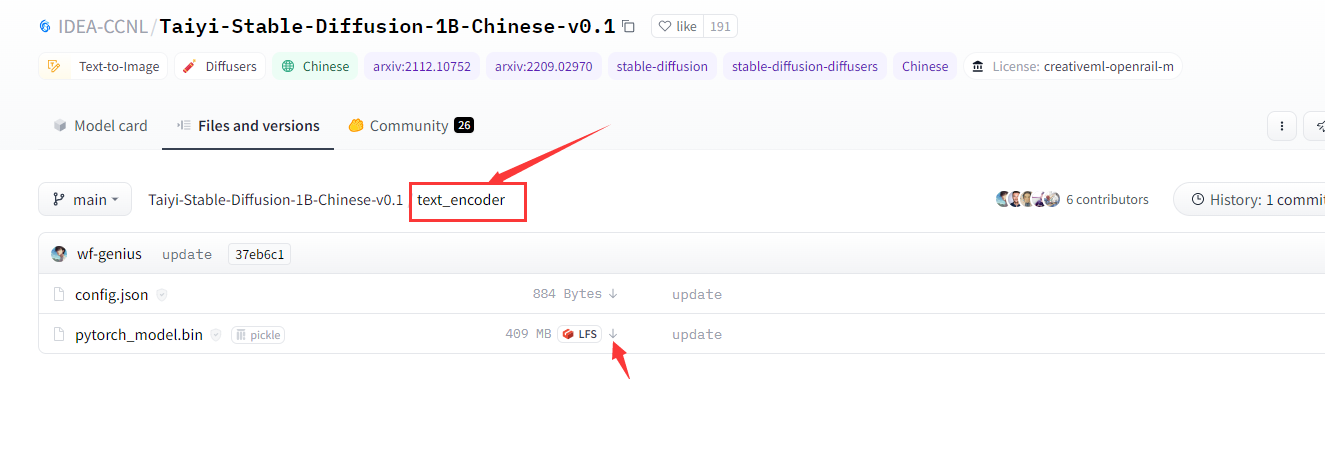
从 Hugging Face 下载太乙模型:IDEA-CCNL/Taiyi-Stable-Diffusion-1B-Chinese-v0.1
下载内容如图:
7. 克隆项目代码
mkdir -p /ai
cd /ai
git clone https://github.com/IDEA-CCNL/stable-diffusion-webui.git
cd stable-diffusion-webui
8. 配置项目
8.1 允许 root 运行
vim webui.sh
# 取消相关限制
8.2 指定 Python 解释器
vim webui-user.sh
python_cmd="/usr/local/python3/bin/python3"
9. 首次启动
bash webui.sh
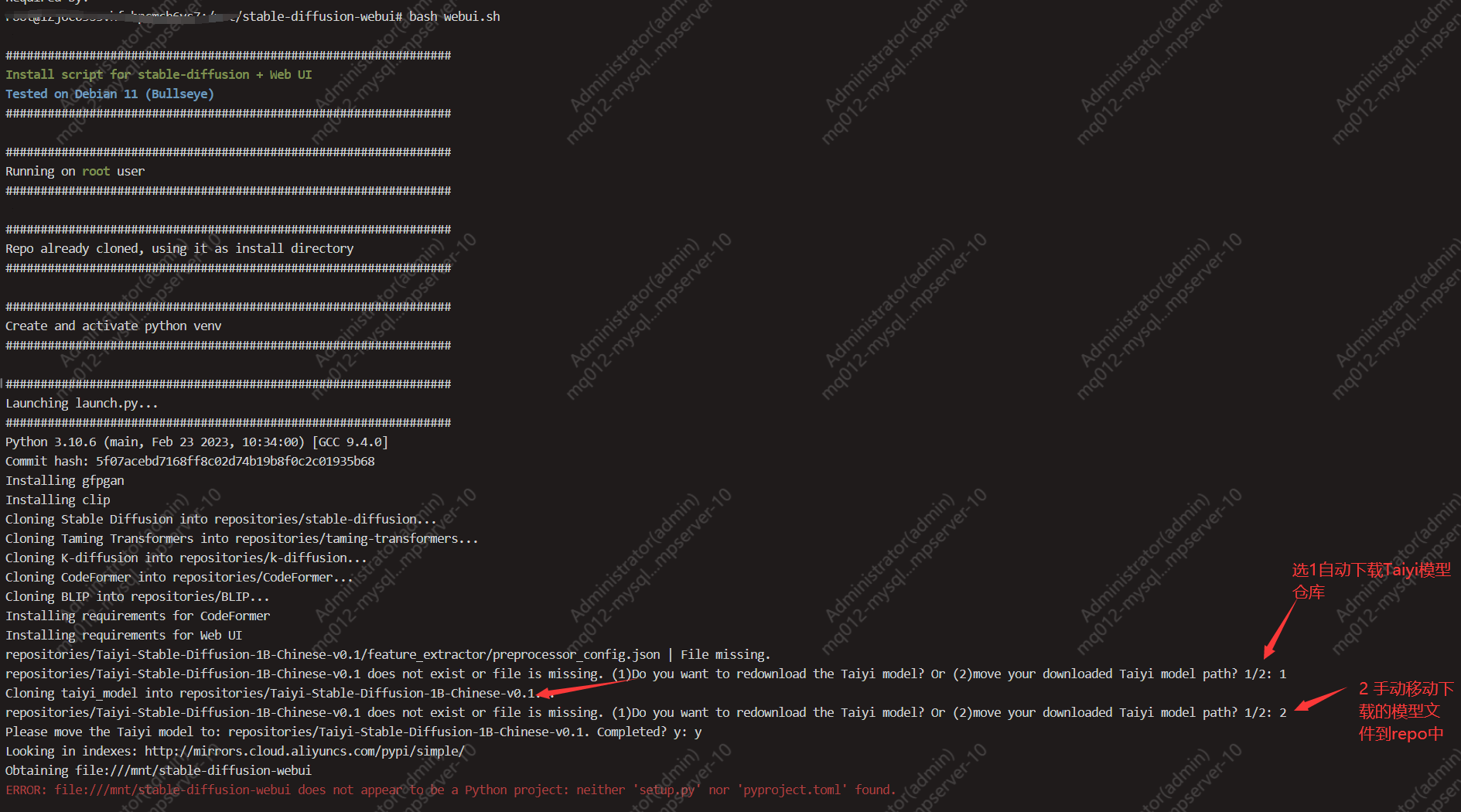
启动过程大约需要 20 分钟以上(取决于网络速度),会自动下载依赖:
- 当提示模型缺失时,选择选项1自动下载
- 将第6步下载的模型文件复制到
repositories/Taiyi-Stable-Diffusion-1B-Chinese-v0.1/及text_encoder/子目录 - 后续提示确认时输入
y
启动成功如图:
访问地址:http://0.0.0.0:12345
10. 后台运行模式
使用 nohup 实现持久化运行,需使用绝对路径:
nohup python3 /ai/stable-diffusion-webui/launch.py --ckpt /ai/stable-diffusion-webui/repositories/Taiyi-Stable-Diffusion-1B-Chinese-v0.1/Taiyi-Stable-Diffusion-1B-Chinese-v0.1.ckpt --listen --port 12345 --enable-insecure-extension-access &> stable-diffusion.log &命令行参数参考:Stable Diffusion WebUI 命令行参数
11. 常见问题处理
模块缺失:_lzma
错误截图:

解决方案:
# 从系统已有 Python 版本复制模块
cp /usr/lib/python3.8/lib-dynload/_lzma.cpython-38-x86_64-linux-gnu.so /usr/local/python3/lib/python3.10/lib-dynload/_lzma.cpython-310-x86_64-linux-gnu.so

chmod +x /usr/local/python3/lib/python3.10/lib-dynload/_lzma.cpython-310-x86_64-linux-gnu.so
备选方案:
# Ubuntu
pip install backports.lzma
apt install liblzma-dev libbz2-dev

# CentOS
yum install xz-devel python-backports-lzma
pip install backports.lzma

# 查找系统已有模块
find / -name "_lzma.cpython.*" -type f
参考资料
- 太乙 Stable Diffusion 项目:GitHub 仓库
- 模型文档:Hugging Face
- 原生 Stable Diffusion:官方 README
- 参数优化:优化指南
- AMD GPU 部署(仅 Linux):安装说明
